
Instrukcja obsługi Vintyla
Vintyl steruje z Linuksa ploterami tnącymi z nożem wleczonym: układa Twoje projekty na obrazie materiału, pozwala je rysować i zmieniać, a potem wysyła zadanie do plotera. Instrukcja dotyczy wersji 0.9.1.
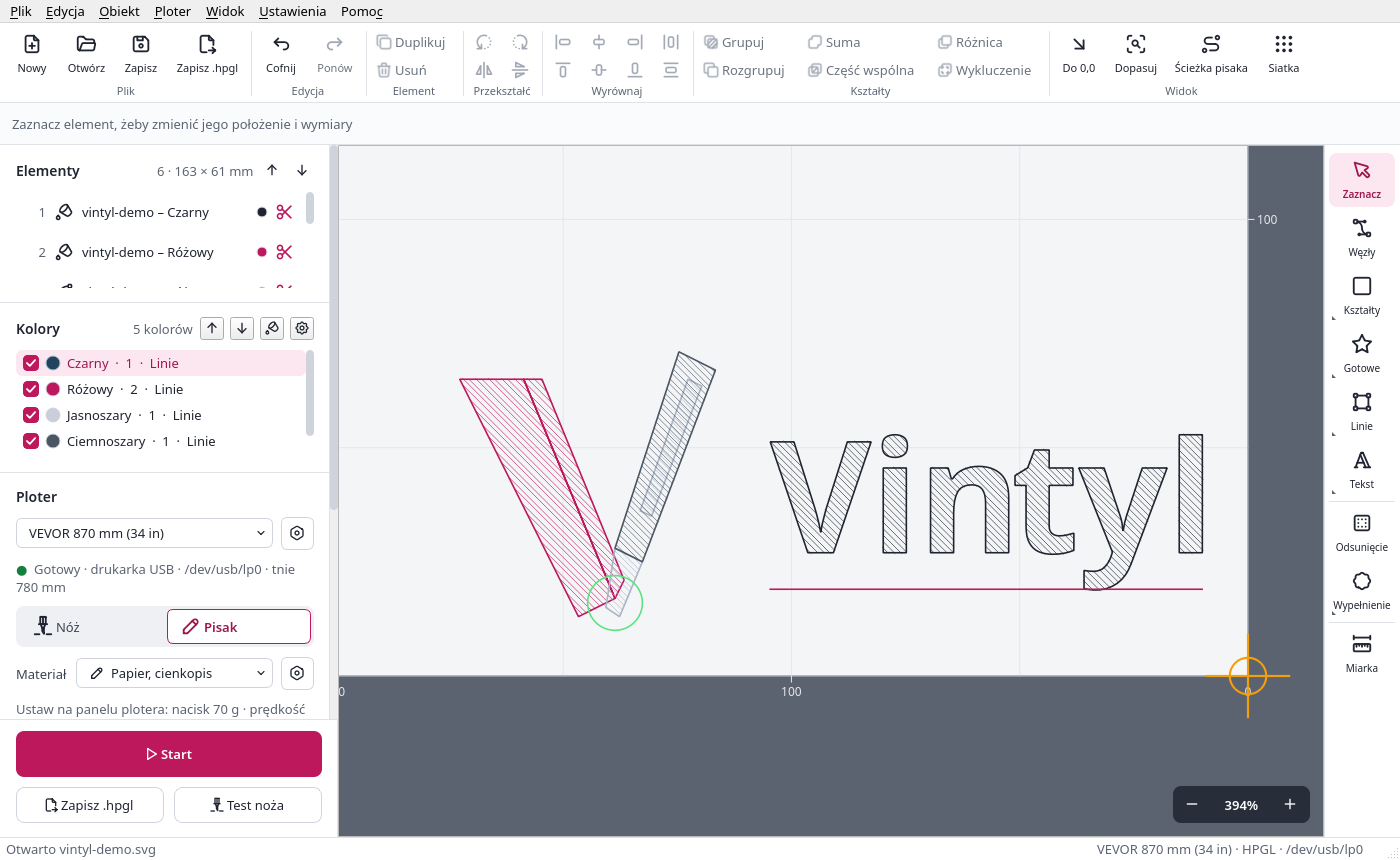
Nic nie trafia do plotera, dopóki nie potwierdzisz tego na liście kontrolnej. Przed pierwszym cięciem nowego materiału wytnij test noża.
- 1. Instalacja i pierwsze uruchomienie
- 2. Okno programu
- 3. Ploter
- 4. Materiały
- 5. Rysowanie i edycja
- 6. Otwieranie i zapisywanie plików
- 7. Układanie projektu
- 8. Cięcie
- 9. Rysowanie pisakiem
- 10. Kolory
- 11. Ustawienia
- 12. Skróty klawiszowe
- 13. Gdy coś nie działa
1. Instalacja i pierwsze uruchomienie
- Pobierz AppImage z wydań. To jeden plik ze wszystkim w środku, działa na większości 64-bitowych Linuksów.
-
Nadaj mu prawo uruchamiania i uruchom:
chmod +x Vintyl-*-x86_64.AppImage
./Vintyl-*-x86_64.AppImage
Vintyl raz zapyta, czy dodać go do menu aplikacji (później także Pomoc → Dodaj Vintyl do menu aplikacji).
-
Pozwól swojemu kontu wysyłać do plotera. W Linuksie ploter to plik urządzenia i używać go mogą tylko członkowie jego grupy. Dołącz do grupy raz, potem wyloguj się i zaloguj ponownie:
sudo usermod -aG lp $USER        # ploter podłączony jako drukarka USB
sudo usermod -aG dialout $USER   # port szeregowy (Arch, Manjaro: uucp)
Pomoc → Dostęp do plotera pokazuje to samo z przyciskiem do skopiowania poleceń i mówi, czy możesz teraz używać wybranego portu.
- Podłącz ploter, włącz go i wybierz go w polu Ploter w lewym panelu. Zielona kropka znaczy, że jest gotowy; żółta ramka mówi, czego brakuje, i prowadzi do pomocy.
- Wybierz Materiał (na początek folię winylową).
2. Okno programu
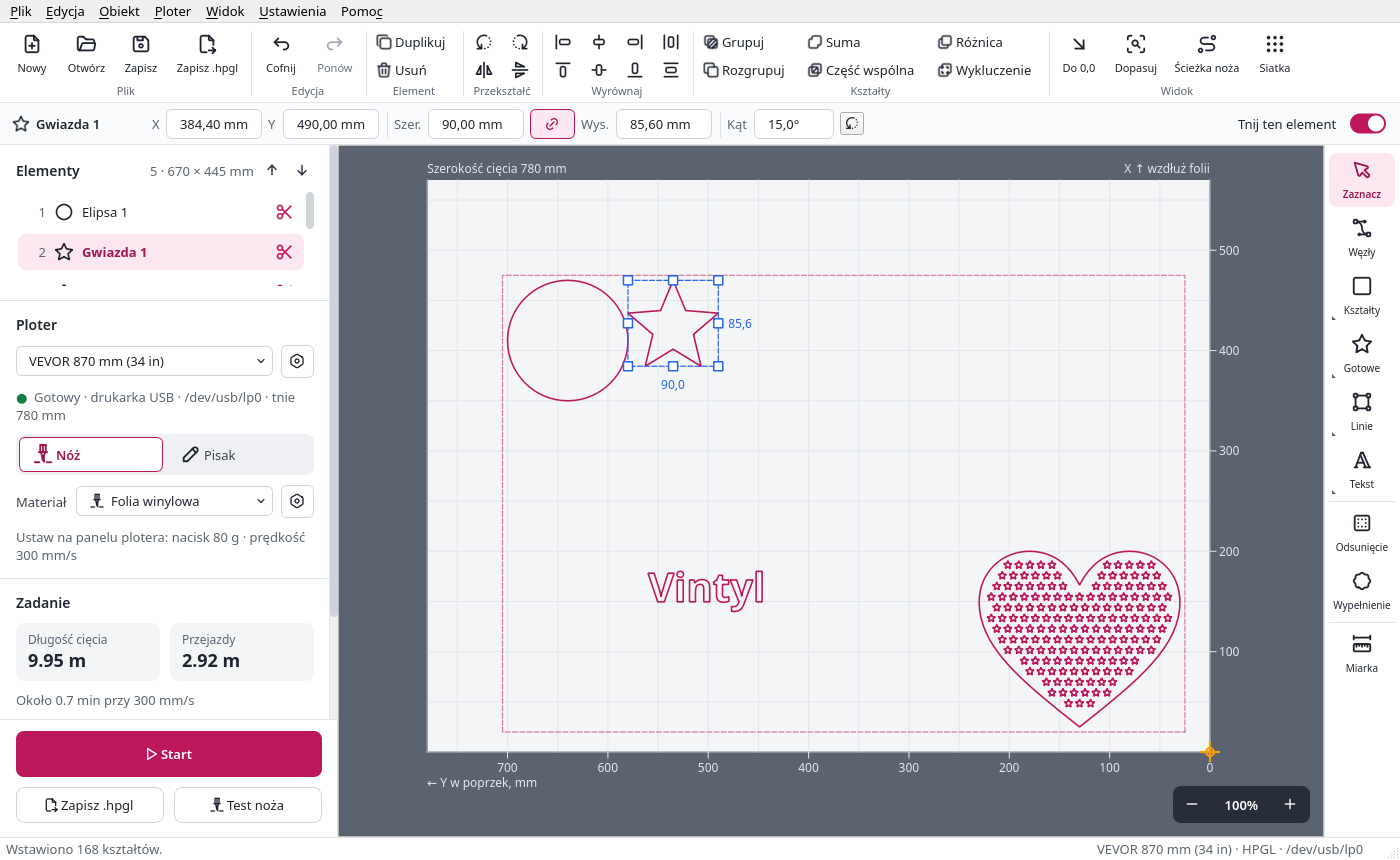
- Wstążka na górze: Plik, Edycja, Element, Przekształć, Wyrównaj, Kształty i Widok. Przyciski, które potrzebują zaznaczenia, są bez niego szare; każdy ma podpowiedź.
- Pasek zaznaczenia pod nią: typ i nazwa zaznaczonego elementu, jego położenie (X wzdłuż materiału, Y w poprzek) i wymiary (z kłódką, która trzyma proporcje), kąt obrotu, pola jego rodzaju (promień narożników prostokąta, boki wielokąta, czcionka tekstu) i Tnij ten element. Bez zaznaczenia pokazuje podpowiedź, a przy miarce zmierzoną długość.
- Lewy panel:
- Elementy: lista w kolejności cięcia, każdy z numerem, typem i nożyczkami (kliknij je, żeby elementu nie ciąć). Strzałki przesuwają zaznaczony wcześniej albo później. Prawy przycisk otwiera to samo menu co na arkuszu.
- Ploter: ploter, jego stan, narzędzie (nóż albo pisak) i materiał, z naciskiem i prędkością do ustawienia.
- Zadanie: długość cięcia, przejazdy i przełączniki zadania.
- Na dole, zawsze na wierzchu: Start, Zapisz .hpgl i Test noża.
- Arkusz: materiał tak, jak leży w ploterze, widziany z góry. Punkt zerowy (0, 0) to pomarańczowy krzyżyk w prawym dolnym rogu, tam ploter zaczyna (klawisz Origin); X biegnie w górę wzdłuż materiału, Y w lewo w poprzek. Linijki w mm, szerokość cięcia u góry, przyciski powiększenia w prawym dolnym rogu; kółko myszy powiększa, środkowy przycisk przesuwa widok. Oddalanie kończy się na całym arkuszu (100%), który wraca wtedy na miejsce jak po Dopasuj; przybliżać można dowolnie.
-
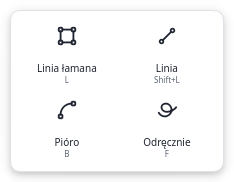
Pasek narzędzi po prawej. Mały trójkąt w rogu przycisku znaczy, że otwiera zestaw narzędzi.
3. Ploter
Ploter wybierasz w lewym panelu. Ustawienia plotera (przycisk obok albo Ploter → Ustawienia plotera) mają dla każdego plotera:
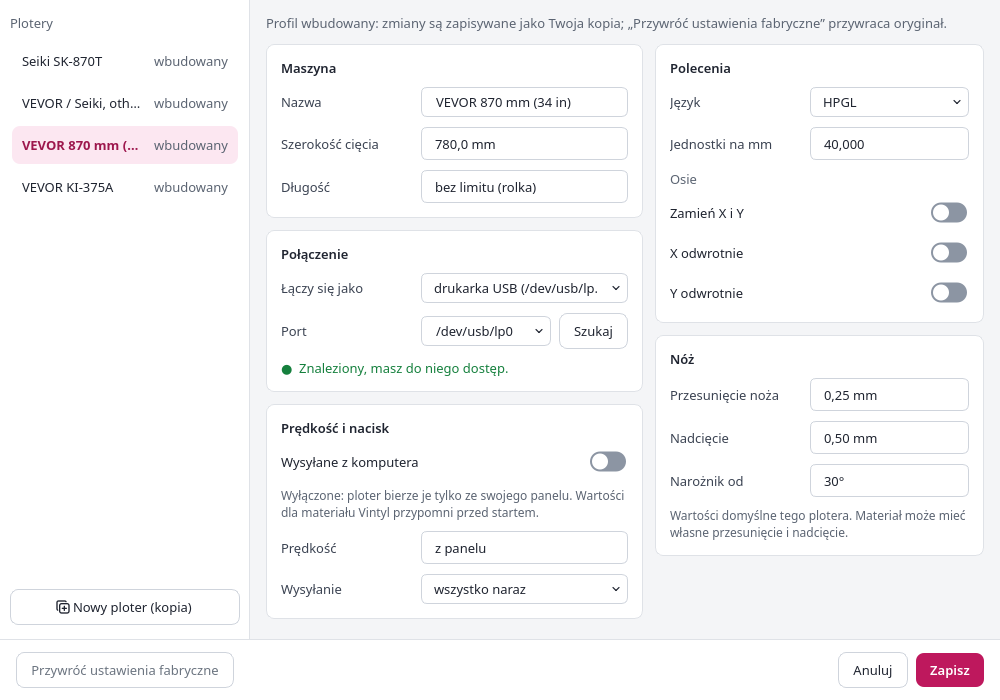
- Maszyna: nazwa, szerokość cięcia, długość (0: rolka).
- Połączenie: drukarka USB (
/dev/usb/lp…) albo port szeregowy, port (Szukaj pokazuje znalezione urządzenia i to, czy masz do nich dostęp), a dla portu szeregowego jego prędkość i kontrolę przepływu. - Prędkość i nacisk: czy wysyła je komputer. Plotery VEVOR i Seiki biorą je tylko z panelu, więc to jest wyłączone.
- Polecenia: HPGL albo DMPL, jednostki na mm i osie (zamiana, odwrócenie), gdyby ploter ciął obrócony albo w lustrze.
- Nóż: przesunięcie noża (o ile czubek ostrza jest za osią oprawki) i nadcięcie. Vintyl wlicza je w ścieżkę noża; na ploterze nic się dla nich nie ustawia.
Wbudowane plotery można zmieniać: zmiany są zapisywane jako Twoja kopia, a Przywróć ustawienia fabryczne przywraca oryginał. Nowy ploter (kopia) zaczyna własny profil od pokazanego.
Ostrza i przesunięcie noża
Kąt ostrza mówi, jak gruby materiał tnie; jego przesunięcie (o ile czubek jest za osią oprawki) jest Vintylowi potrzebne, żeby ostro brać narożniki. Przesunięcie podaje producent ostrza: jeśli jest na opakowaniu, użyj tej wartości. W przeciwnym razie:
| Ostrze | Przesunięcie noża | Do czego |
|---|---|---|
| 45° (zwykłe) | 0,25 mm | zwykła folia, flex (termotransferowa), „do wszystkiego” |
| 60° | 0,50 mm | grube materiały: folia odblaskowa, do piaskowania, flock, magnetyczna, karton, folia grubsza niż 3 mil (0,08 mm) |
| 60°, do bardzo grubych | 1,00 mm | bardzo grube: karton, magnetyczna, do piaskowania |
| 30° (cienkie folie) | ok. 0,25 mm | cienkie folie i drobne detale |
Wiersze 45° i 60° pochodzą od Rolanda (Cutter Blade Reference Guide, 2017: ostrza ZEC-U5032, ZEC-U1005, USA-C145-X jako 45°/0,25; ZEC-U3050 jako 60°/0,50; ZEC-U3100 jako 60°/1,00). Wiersz 30° pochodzi od sprzedawców ostrzy i jest tylko punktem wyjścia. Ostrza innych producentów mają te same kąty, ale ich przesunięcie może się różnić: wytnij test noża.
Gdzie to ustawić: wartość plotera jest w ustawieniach plotera (Przesunięcie noża, 0,25 mm dla dołączonego ostrza 45°). Materiał, który potrzebuje innego ostrza, może mieć własną: w oknie materiałów pola Ostrze i Przesunięcie noża (puste: wartość plotera). Wbudowana folia odblaskowa ma ostrze 60° z przesunięciem 0,50 mm; jeśli Twoje ostrze 60° ma inne, zmień je tam.
Jak czytać narożniki (Roland): zaokrąglone narożniki to za małe przesunięcie; małe chorągiewki wystające na narożnikach to za duże.
| Ploter | Stan |
|---|---|
| VEVOR KI-375A | przetestowany: tnie czysto |
| Seiki SK-870T | przetestowany: tnie czysto |
| VEVOR 870 mm | profil gotowy, ta sama płyta |
| VEVOR / Seiki, inny model | ustaw szerokość cięcia; powinien działać tak samo |
Te plotery były używane w trybie drukarki USB. Ich drugi tryb, Virtual COM (port szeregowy, inny sterownik), jest przygotowany w profilach, ale nie był jeszcze sprawdzony na ploterze.
4. Materiały
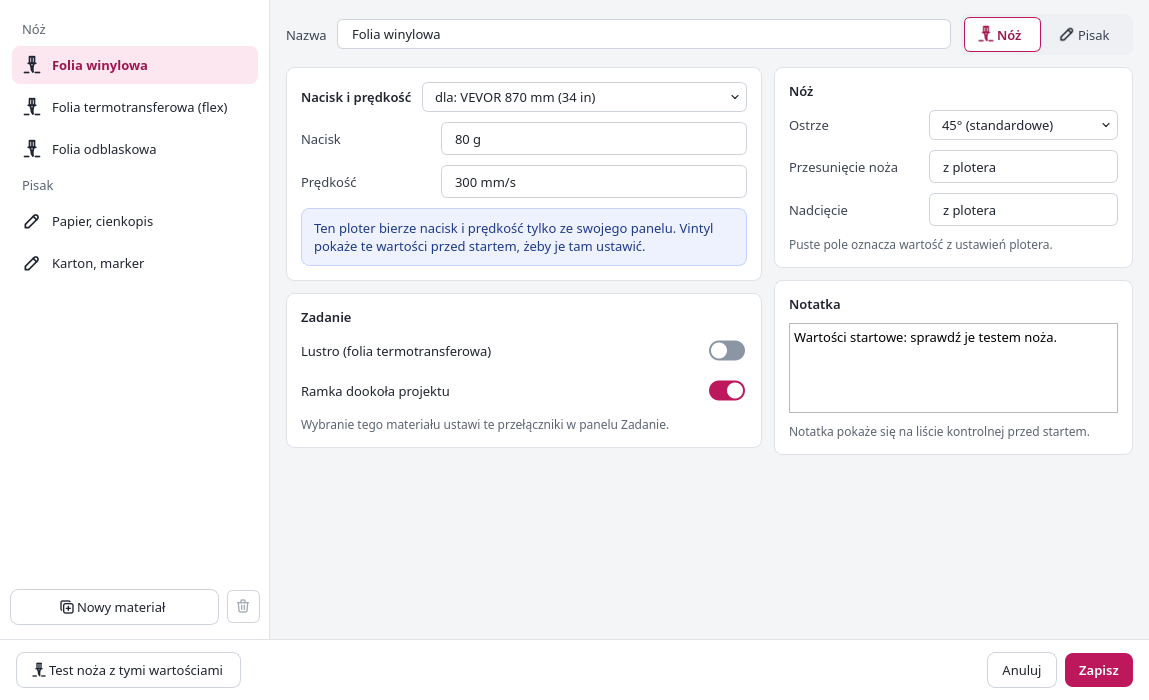
Materiał mówi, jak go ciąć (albo po nim rysować): narzędzie, nacisk i prędkość dla każdego plotera, ostrze, przesunięcie noża i nadcięcie (puste: wartości plotera), lustro, ramkę do wybierania i notatkę pokazywaną przed Startem. Wybranie materiału ustawia narzędzie i przełączniki zadania.
Wbudowane, jako wartości startowe dla ploterów VEVOR i Seiki, wszystkie przy 300 mm/s:
| Materiał | Mały KI-375A | Plotery 870 mm |
|---|---|---|
| Folia winylowa | 50 g | 80 g |
| Folia termotransferowa (flex), w lustrze | 60 g | 120 g |
| Folia odblaskowa, ostrze 60° | 40 g | 80 g |
| Papier, cienkopis (pisak) | 35 g | 70 g |
| Karton, marker (pisak) | 35 g | 70 g |
Plotery różnią się nawet przy tej samej płycie: sprawdź wartości testem noża i wpisz własne w materiale. Okno materiałów otwiera przycisk obok pola Materiał; dla: wybiera ploter, którego wartości widzisz. Test noża z tymi wartościami od razu wycina test.
5. Rysowanie i edycja
Wybierz narzędzie po prawej (albo naciśnij jego klawisz) i przeciągnij na arkuszu:
- Kształty: prostokąt (R, z promieniem narożników w pasku zaznaczenia), elipsa (E), wielokąt (P, liczba boków w pasku).
- Gotowe: gwiazda, serce, pierścień, zaokrąglony prostokąt, strzałka, krzyżyk, kropla, koło zębate i kod QR. Każdy otwiera małe okno z rysunkiem i wymiarami; Zachowaj proporcje zmienia pozostałe wymiary razem z jednym.
- Linie: linia łamana (L: klikaj narożniki; pierwszy zamyka kształt), linia (Shift+L), pióro (B: klik to narożnik, przeciągnięcie to krzywa), odręcznie (F).
- Tekst (T): kliknij, gdzie ma się zaczynać, i pisz w pasku zaznaczenia; dowolna zainstalowana czcionka, pogrubienie, kursywa, odstęp liter. Tekst po ścieżce układa zaznaczony tekst wzdłuż innego zaznaczonego kształtu.
- Węzły (N albo dwuklik na kształcie): przeciągaj węzły i uchwyty; dwuklik na boku dodaje węzeł; D usuwa, L robi linię, C krzywą, O gładki węzeł, Z zamyka albo otwiera, B rozcina.
- Odsunięcie (O): obrys o daną odległość na zewnątrz albo do środka; Usuń wewnętrzne otwory daje pełny podkład pod napis w innym kolorze.
- Suma, różnica, część wspólna, wykluczenie (wstążka, Kształty).
-
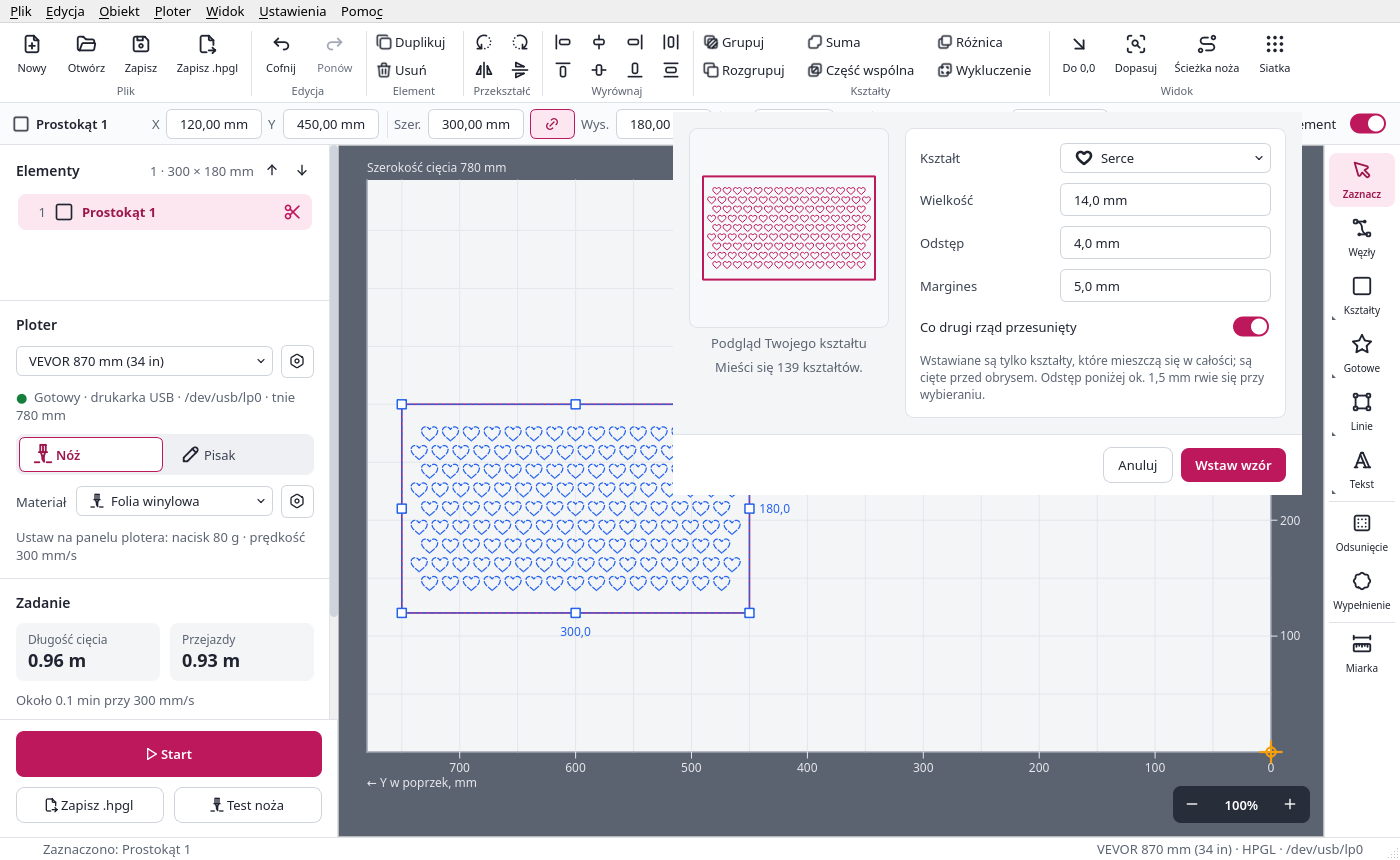
Wzór z kształtów (Shift+T): rzędy małych kształtów wewnątrz zaznaczonego zamkniętego kształtu, każdy w całości, cięte przed obrysem, z podglądem w oknie i na arkuszu.
- Miarka (M): przeciągnij między dwoma punktami; długość pokaże się w pasku zaznaczenia.
Przyciąganie do narożników, środków i krawędzi innych kształtów jest włączone; przytrzymaj Alt, żeby postawić dowolnie. Siatka (Ctrl+’) i jej odstęp są w ustawieniach.
6. Otwieranie i zapisywanie plików
- Otwórz (Ctrl+O): projekty Vintyla (.vintyl), SVG i DXF. Plik DXF bez jednostek zapyta, czy to milimetry, centymetry czy cale. SVG w kilku kolorach otwiera się w swoich kolorach (zobacz 10).
- Zapisz (Ctrl+S) zapisuje projekt: rysunek, ploter i materiał, przełączniki zadania.
- Zapisz .hpgl (Ctrl+E) zapisuje plik dla plotera, żeby wyciąć go w
inny sposób. Projekt w kilku kolorach dostaje osobny plik na każdy kolor
(
logo-1-Czarny.hpgl,logo-2-Różowy.hpgl…).
7. Układanie projektu
- Przeciągnij kształt, żeby go przesunąć; przeciągnij kwadraciki, żeby zmienić rozmiar (kłódka w pasku zaznaczenia trzyma proporcje); strzałki przesuwają po trochu. Dokładne liczby wpisz w pasku zaznaczenia.
- Obrót o 90° (Ctrl+[ i Ctrl+]) albo o dowolny kąt (pole i przycisk w pasku zaznaczenia); lustro (Ctrl+M) i odwrócenie (Ctrl+Shift+M).
- Wyrównaj i rozmieść dwa kształty lub więcej (wstążka, Wyrównaj).
- Grupuj (Ctrl+G) kształty, żeby przesuwać je razem.
-
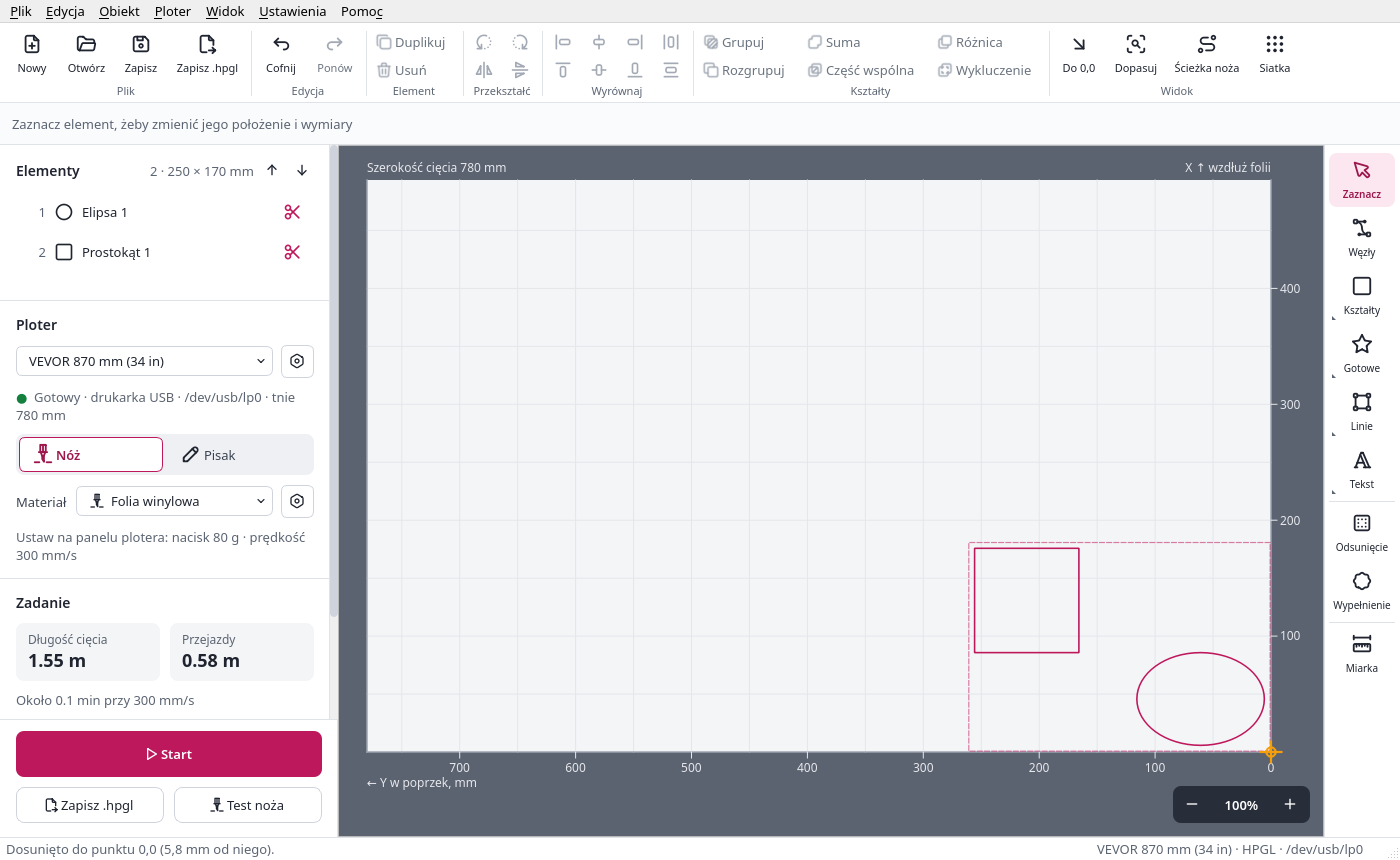
Do 0,0 (Ctrl+Home, wstążka Widok): zaznaczone elementy, a bez zaznaczenia cały projekt, jadą razem do punktu zerowego, więc przed nimi nie marnuje się folii. Zostaje miejsce na ramkę do wybierania i nóż.
- Kopie (Obiekt → Kopie): rzędy wzdłuż i kolumny w poprzek, z odstępem, albo tyle kolumn, ile zmieści się w szerokości.
- Kolejność cięcia to lista elementów: strzałki obok niej albo prawy przycisk → Kolejność cięcia. Kształty wewnętrzne i tak są cięte najpierw.
-
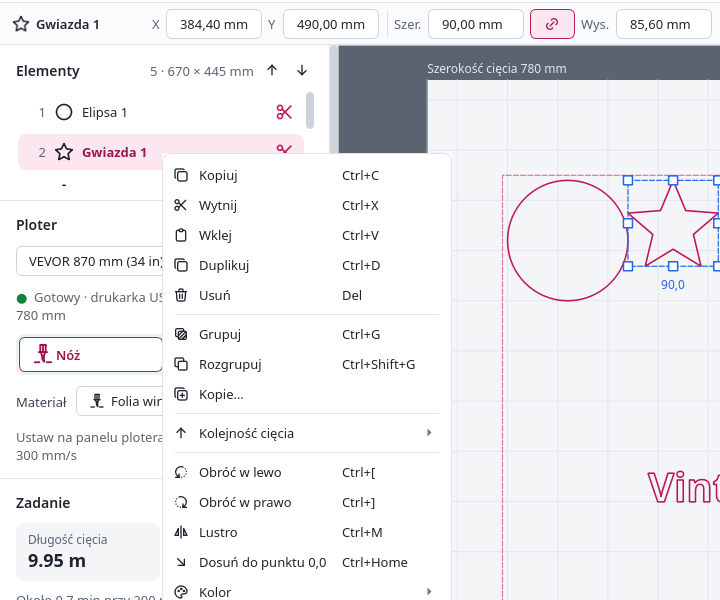
Prawy przycisk na kształcie albo na liście otwiera jego menu (kopiuj, wytnij, wklej, duplikuj, usuń, grupuj, kolejność cięcia, obrót, lustro, Dosuń do punktu 0,0, edytuj węzły, tnij albo nie).
- Cofnij (Ctrl+Z) i ponów (Ctrl+Shift+Z) działają dla wszystkiego.
8. Cięcie
- Włóż materiał pod rolki dociskowe i ustaw punkt zerowy klawiszem Origin plotera tam, gdzie ma się zaczynać projekt.
- Ustaw nacisk i prędkość na panelu plotera (materiał pokazuje je pod polem Materiał).
- Sprawdź przełączniki zadania w lewym panelu:
- Najpierw kształty wewnętrzne (włączone): otwory przed obrysem.
- Lustro (folia termotransferowa): zadanie jest cięte w lustrze, a ekran pokazuje projekt tak, jak będzie na koszulce.
- Ramka dookoła projektu, z marginesem: ramka cięta na końcu, do wybierania.
-
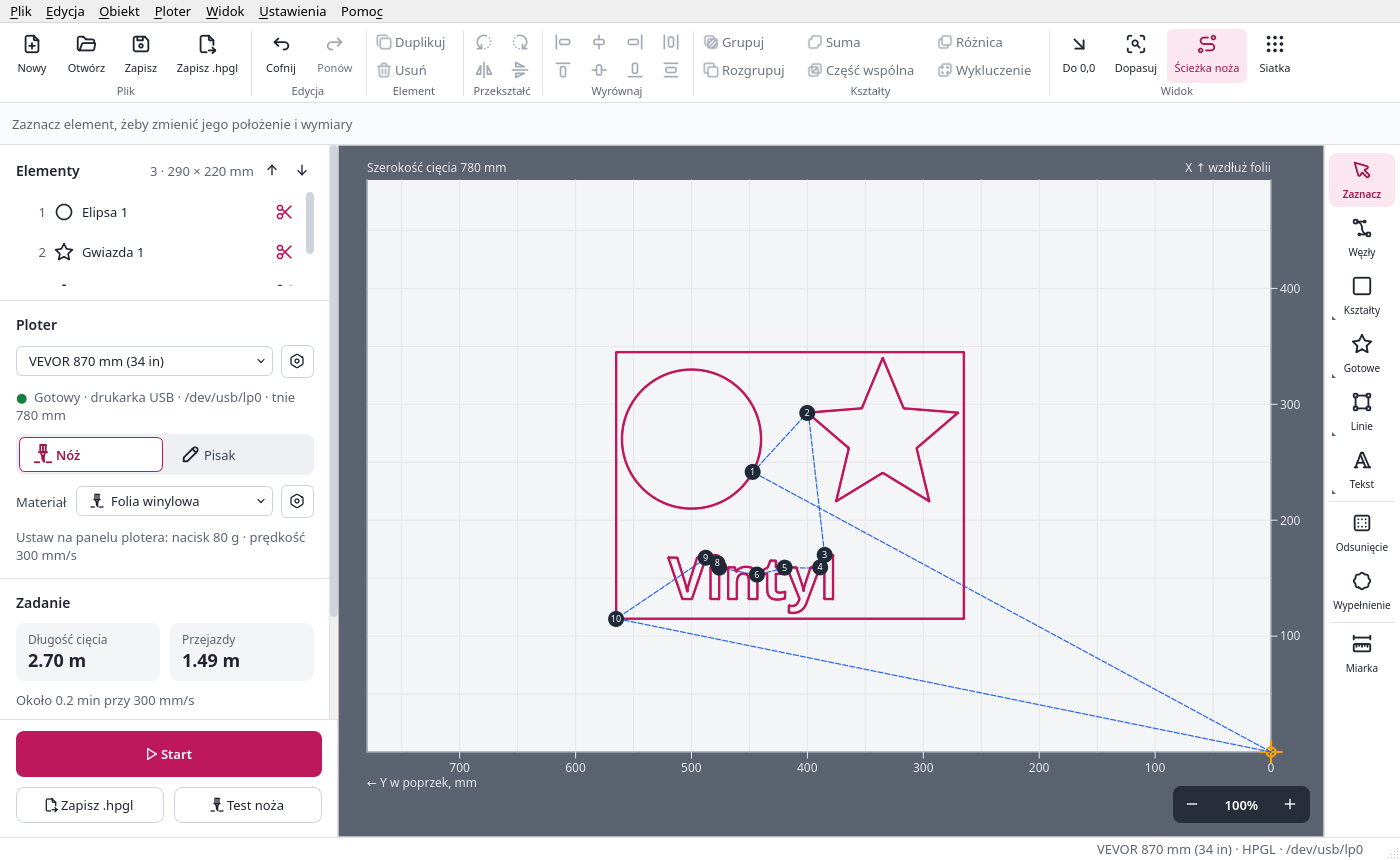
Ścieżka noża (Ctrl+K) pokazuje dokładnie, co zrobi nóż: cięcia w kolejności i przejazdy.
-
Naciśnij Start. Lista kontrolna pokazuje ploter, narzędzie, materiał, dużymi cyframi nacisk i prędkość do ustawienia na panelu, ostrze i to, co Vintyl wlicza w ścieżkę noża. Sprawdź punkty i naciśnij Tnij.
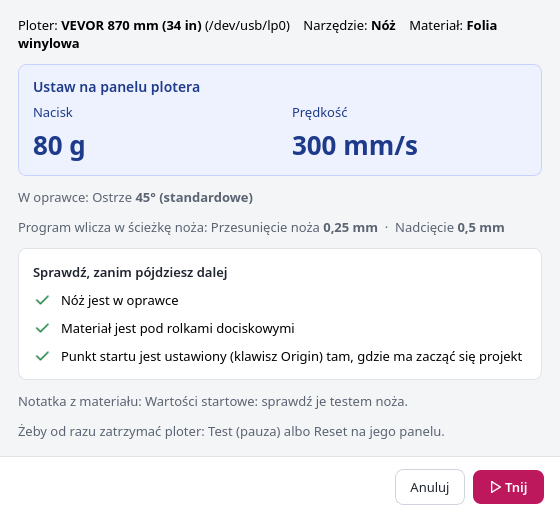
- W czasie wysyłania w miejscu Startu jest Stop z procentem wysłanych danych. Żeby od razu zatrzymać ploter: Test (pauza) albo Reset na jego panelu.
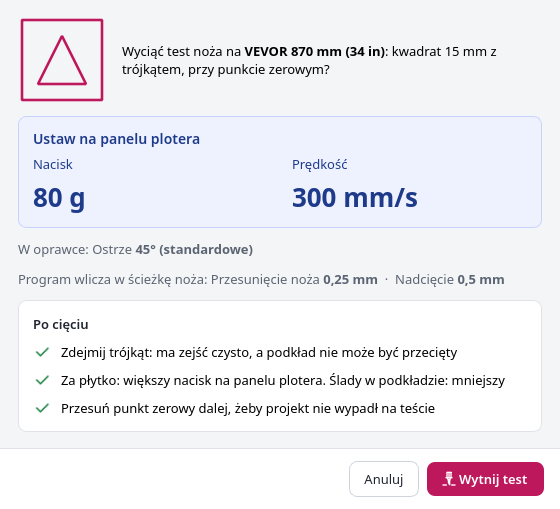
Test noża. Przy nowym materiale naciśnij Test noża: ploter wytnie kwadrat 15 mm z trójkątem przy punkcie zerowym. Zdejmij trójkąt: ma zejść czysto, a podkład nie może być przecięty. Za płytko: większy nacisk; ślady w podkładzie: mniejszy. Przed projektem przesuń punkt zerowy dalej.
Więcej do wybierania i dużych projektów (menu Obiekt):
- Linie do wybierania: cięcia przez odpad między kształtami (w poprzek, pionowe albo oba), co tyle mm, do ramki.
- Podziel na pasy: projekt szerszy niż ploter (albo dłuższy niż arkusz) w zachodzących na siebie pasach, ułożonych jeden za drugim na materiale.
9. Rysowanie pisakiem
Włóż pisak do oprawki (czubek tuż nad papierem) i przełącz narzędzie w lewym panelu na Pisak. Nie ma wtedy przesunięcia noża ani nadcięcia; ustaw grubość pisaka i to, gdzie leży kreska: na linii, na zewnątrz linii albo wewnątrz linii. Użyj małego nacisku.
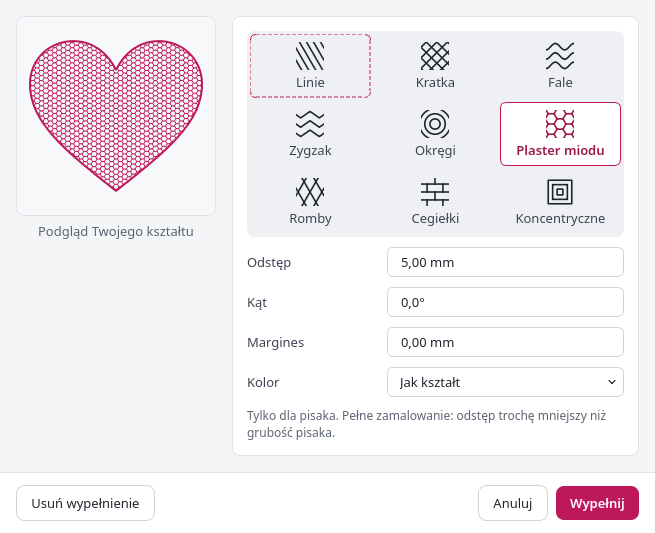
Wypełnienie (Shift+F, tylko pisak) wypełnia zamknięte kształty wzorem: linie, kratka, fale, zygzak, okręgi, plaster miodu, romby, cegiełki albo koncentryczne, z odstępem, kątem i marginesem. Dla pełnego zamalowania ustaw odstęp trochę mniejszy niż grubość pisaka. Pole Kolor mówi, którym pisakiem rysować wypełnienie: Jak kształt, innym kolorem projektu albo Nowy kolor…, np. czarny kontur i różowe wypełnienie (zobacz 10. Kolory).
10. Kolory
Projekt może mieć kilka kolorów: pisakiem każdy kolor rysuje się swoim pisakiem, nożem każdy kolor tnie się z folii w tym kolorze. Ploter ma jedną oprawkę, więc Vintyl robi jeden kolor, zatrzymuje się i prosi o następny pisak (albo następną folię).
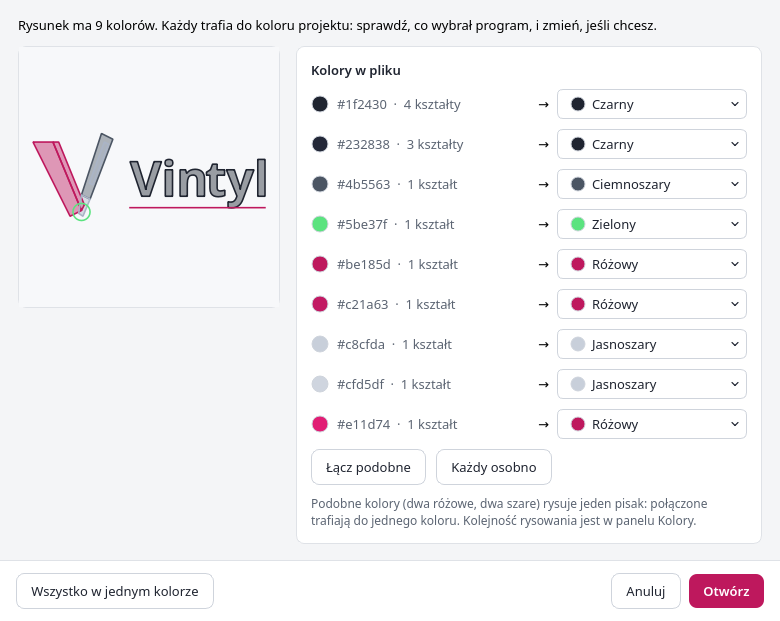
Otwieranie SVG w kilku kolorach. Okno pokazuje każdy kolor z pliku i kolor projektu, do którego trafi. Podobne kolory (dwa różowe, dwa szare, których oko prawie nie odróżnia) są łączone w jeden, więc rysuje je jeden pisak; Każdy osobno zostawia każdy kolor oddzielnie, a Wszystko w jednym kolorze otwiera rysunek jak dawniej, w jednym kolorze. Każdy wiersz możesz zmienić przed kliknięciem Otwórz. Kształty wypełnione w pliku dostają wypełnienie liniami dla pisaka; kształt z obwódką w innym kolorze niż wnętrze (różowy z czarną krawędzią) otwiera się jako czarny kontur z różowym wypełnieniem, rysowany dwoma pisakami, najpierw kolor wypełnienia. Żeby wypróbować, otwórz demo: vintyl-demo.svg.

Panel Kolory (w lewym panelu, gdy projekt ma więcej niż jeden kolor) pokazuje kolory w kolejności rysowania: strzałki przesuwają wybrany kolor wcześniej albo później (zwykle najpierw jasne kolory, a czarny kontur na końcu). Odznaczony kolor zostaje pominięty w zadaniu. Kliknięcie koloru zaznacza jego elementy; zębatka ustawia jego nazwę, kolor oraz własną grubość pisaka i to, gdzie leży kreska (puste: jak w oknie). Wiaderko (przy pisaku) wypełnia wzorem każdy zamknięty kształt wybranego koloru, w tym samym oknie co Wypełnienie, także kształty, które w pliku były tylko konturem; lista pokazuje wzór obok koloru. Na arkuszu i na liście elementów każdy element jest w swoim kolorze.
Żeby dać elementom inny kolor, użyj prawego przycisku myszy → Kolor: wybierz jeden z kolorów projektu albo Nowy kolor….
Kontur i wypełnienie w dwóch kolorach. W oknie Wypełnienie (albo przy wiaderku) wybierz Kolor wypełnienia: kontur zostaje przy swoim pisaku, a wypełnienie idzie z innym, jako osobny kolor w panelu. Nowy kolor dla wypełnienia trafia przed kolor konturu, więc kontur rysuje się na końcu i daje kształtowi czystą krawędź. Dwa pisaki rzadko siedzą w oprawce identycznie: jeśli wypełnienie wychodzi za kontur, ustaw wypełnieniu Margines około 0,2–0,3 mm.
Prawy przycisk myszy na kolorze w panelu: jego ustawienia, wypełnienie oraz Usuń ten kolor: jego elementy przechodzą do pierwszego innego koloru, a wypełnienia, które rysował, do koloru swoich kształtów (Ctrl+Z przywraca).
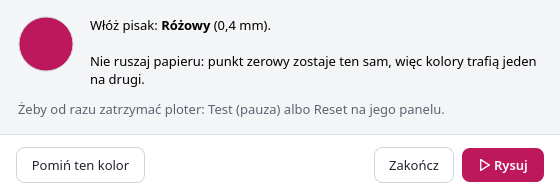
Start kolor po kolorze. Lista kontrolna wymienia kolory w ich kolejności. Przed każdym kolorem okno prosi o włożenie jego pisaka (albo założenie jego folii) i o to, żeby nie ruszać materiału: punkt zerowy zostaje ten sam, więc kolory trafiają dokładnie jeden na drugi. Pomiń ten kolor przechodzi do następnego; Zakończ kończy w tym miejscu.
11. Ustawienia
Ustawienia (Ctrl+,):
- Rysowanie: odstęp siatki, przyciąganie do innych kształtów oraz co okno kolorów proponuje najpierw dla SVG w kilku kolorach: Łącz podobne albo Każdy osobno.
- Język i wygląd: polski, angielski, niemiecki, hiszpański, francuski albo portugalski brazylijski (albo jak w systemie), wygląd jasny, ciemny albo jak w systemie; zmieniają się przy następnym uruchomieniu.
- Aktualizacje: sprawdzaj raz dziennie, czy jest nowa wersja (pytany jest tylko GitHub, nic o Tobie nie jest wysyłane), albo Sprawdź teraz. Nowa wersja pokaże się w pasku pod wstążką.
12. Skróty klawiszowe
Pomoc → Skróty klawiszowe (Ctrl+F1) pokazuje wszystkie klawisze, z wyszukiwaniem.
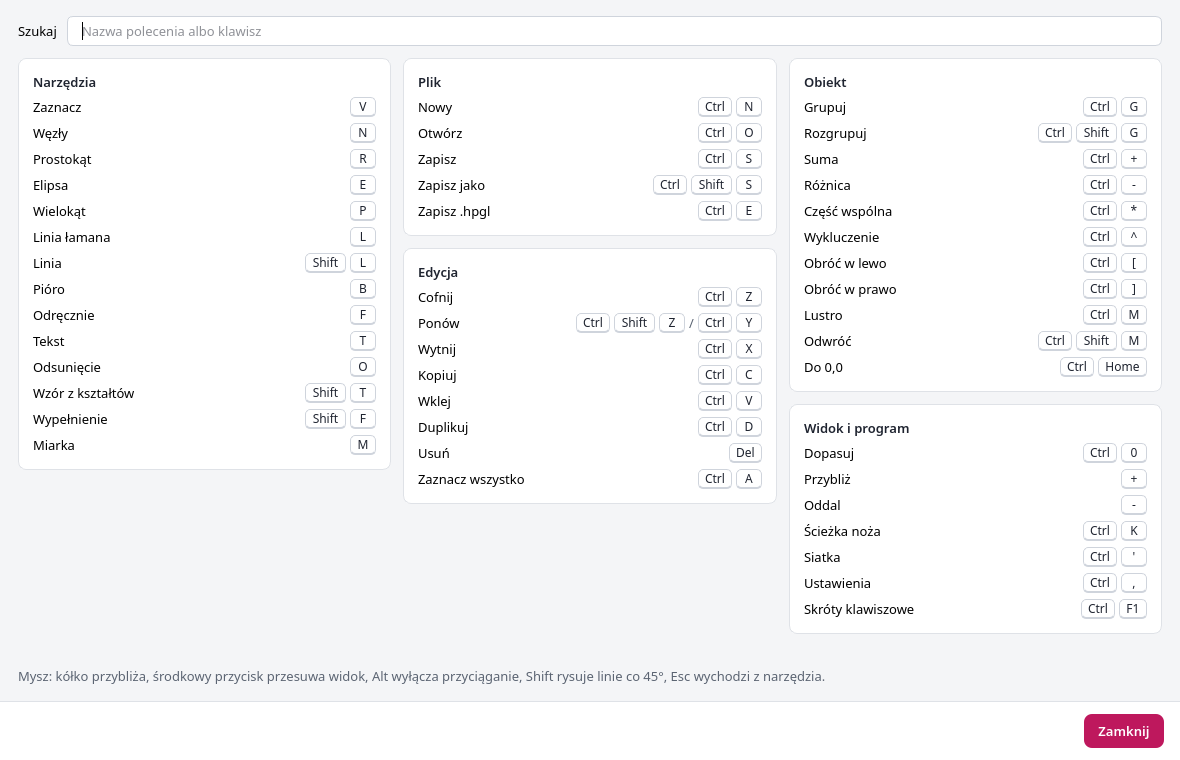
| Klawisz | Polecenie | Klawisz | Polecenie |
|---|---|---|---|
| V | Zaznacz | Ctrl+N / O / S | Nowy / Otwórz / Zapisz |
| N | Węzły | Ctrl+E | Zapisz .hpgl |
| R / E / P | Prostokąt / Elipsa / Wielokąt | Ctrl+Z / Ctrl+Shift+Z | Cofnij / Ponów |
| L / Shift+L | Linia łamana / Linia | Ctrl+C / X / V | Kopiuj / Wytnij / Wklej |
| B / F | Pióro / Odręcznie | Ctrl+D / Del | Duplikuj / Usuń |
| T | Tekst | Ctrl+A | Zaznacz wszystko |
| O | Odsunięcie | Ctrl+G / Ctrl+Shift+G | Grupuj / Rozgrupuj |
| Shift+T | Wzór z kształtów | Ctrl+[ / Ctrl+] | Obróć w lewo / w prawo |
| Shift+F | Wypełnienie (pisak) | Ctrl+M / Ctrl+Shift+M | Lustro / Odwróć |
| M | Miarka | Ctrl+Home | Do 0,0 |
| Ctrl+0 | Dopasuj | Ctrl+K | Ścieżka noża |
| + / - | Przybliż / Oddal | Ctrl+’ | Siatka |
13. Gdy coś nie działa
- „Brak uprawnień do…” albo „Nie ma teraz…” pod ploterem: dołącz do grupy (zobacz 1) i zaloguj się ponownie; sprawdź kabel, czy ploter jest włączony i jego port w ustawieniach plotera (Szukaj).
- Tnie za głęboko albo nie przecina: zmień nacisk na panelu plotera, wytnij test noża i wpisz wartość w materiale.
- Narożniki są zaokrąglone: przesunięcie noża jest za małe; na narożnikach wystają małe chorągiewki: jest za duże. Ustaw je dla swojego ostrza (zobacz Ostrza i przesunięcie noża: 0,25 mm dla ostrza 45°, 0,50 mm dla większości ostrzy 60°) i wytnij test noża jeszcze raz.
- „Projekt nie mieści się na folii”: wystaje przed punkt zerowy albo poza szerokość cięcia; użyj Do 0,0 albo przesuń go.
- Błąd albo informacja, czy Twój ploter działa: Pomoc → Raport diagnostyczny pokazuje wersje, wyniki kontroli i dziennik (bez nazwy użytkownika i bez projektów); Zgłoś problem albo Zgłoś mój ploter otwiera formularz na GitHubie z raportem już skopiowanym. W tej wersji mogą się jeszcze trafić drobne błędy w interfejsie: dziękujemy za każde zgłoszenie.