
Instrukcja obsługi
Ta instrukcja pokazuje, jak przejść od rysunku albo modelu 3D do G-code dla twojej maszyny. Opisuje Millwise 0.8. Program jest we wczesnej fazie rozwoju, więc w nowszych wersjach niektóre szczegóły mogą wyglądać trochę inaczej.
- Instalacja i pierwsze uruchomienie
- Okno programu
- Pliki i projekty
- Maszyna, półfabrykat i zero
- Zaznaczanie i edycja krzywych
- Operacje 2D
- Obróbka 3D
- Narzędzia
- Symulacja
- Eksport G-code
- Klawiatura i mysz
- Gdy coś nie działa
1. Instalacja i pierwsze uruchomienie
Pobierz Millwise-…-x86_64.AppImage z
najnowszego wydania. To jeden plik, nic nie
trzeba instalować:
chmod +x Millwise-*-x86_64.AppImage
./Millwise-*-x86_64.AppImage
Można też od razu podać plik do otwarcia: ./Millwise-*.AppImage detal.dxf.
- Grafika. Millwise rysuje kartą graficzną. Na kartach NVIDIA i wtedy,
gdy domyślna grafika zawiedzie, sam przełącza się na OpenGL. Możesz wybrać
ręcznie opcją
--gl(OpenGL) albo--vulkan. - Język. Polski albo angielski, według systemu. Zmienisz go w Widok → Język / Language.
- Ustawienia są w
~/.config/millwise/: biblioteka narzędzi (tools.json), maszyny (machines.json) i ustawienia programu (settings.json). Skopiuj ten folder, żeby przenieść narzędzia i maszyny na inny komputer.
Przy pierwszym uruchomieniu biblioteka narzędzi dostaje zestaw podstawowy frezów i jedną przykładową maszynę. Zacznij od ustawienia własnej maszyny (zobacz Maszyna, półfabrykat i zero).
2. Okno programu
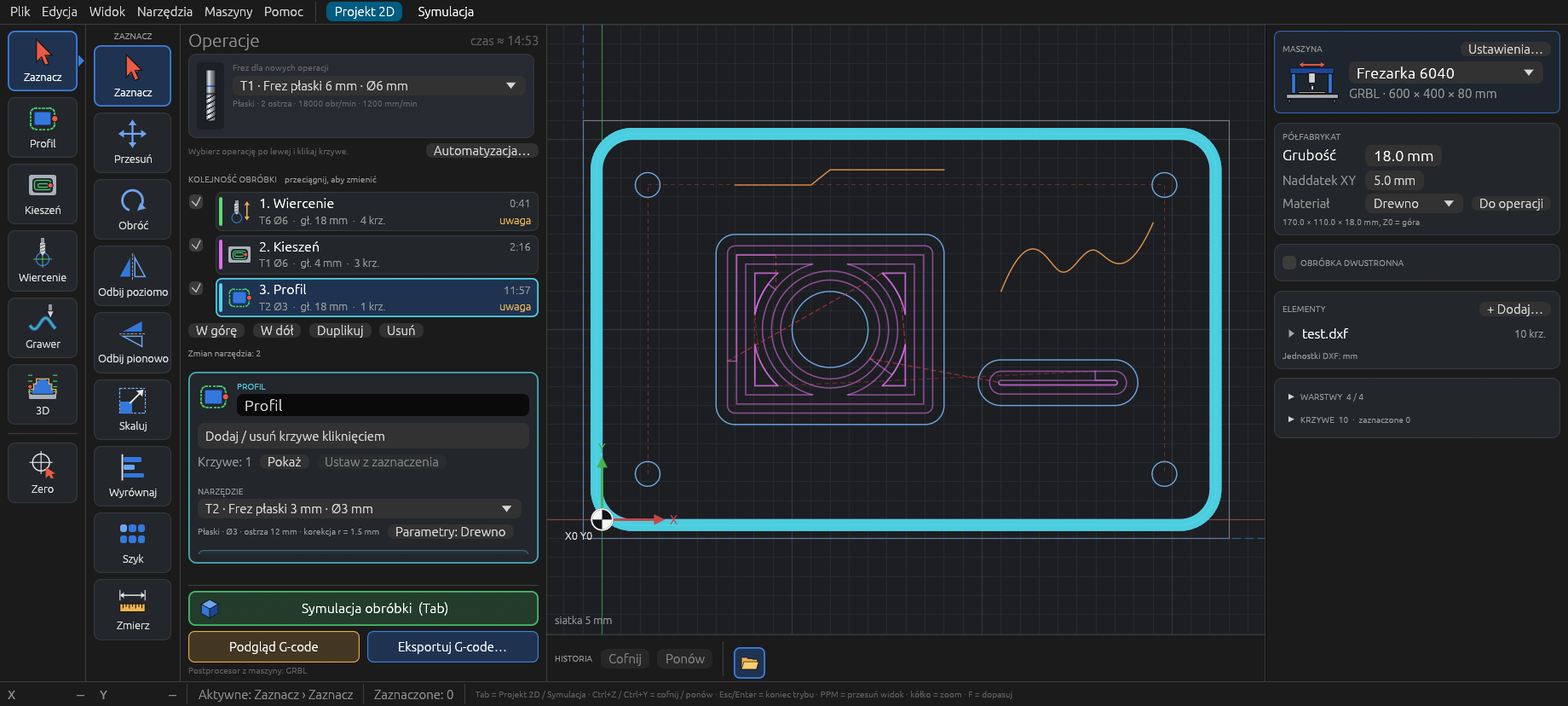
- Zakładki u góry: Projekt 2D (rysunek i operacje), Model 3D (gdy projekt ma model 3D: plik STL, płaskorzeźbę ze zdjęcia albo kształt z krzywych) i Symulacja. Tab przełącza między projektem 2D a symulacją.
- Pasek narzędzi po lewej: duże przyciski grup (Zaznacz, Profil, Kieszeń, Wiercenie, Grawer, 3D, Zero), a obok warianty wybranej grupy.
- Operacje obok paska: lista operacji w kolejności obróbki, a pod nią ustawienia zaznaczonej operacji.
- Prawy panel: maszyna, półfabrykat, obróbka dwustronna, elementy projektu (pliki i modele), warstwy i krzywe.
- Pasek historii (Widok → Historia zmian): każda zmiana to jeden krok; kliknij krok, żeby do niego wrócić.
- Pasek stanu na dole: podpowiedzi dla bieżącego trybu, komunikaty i pozycja kursora.
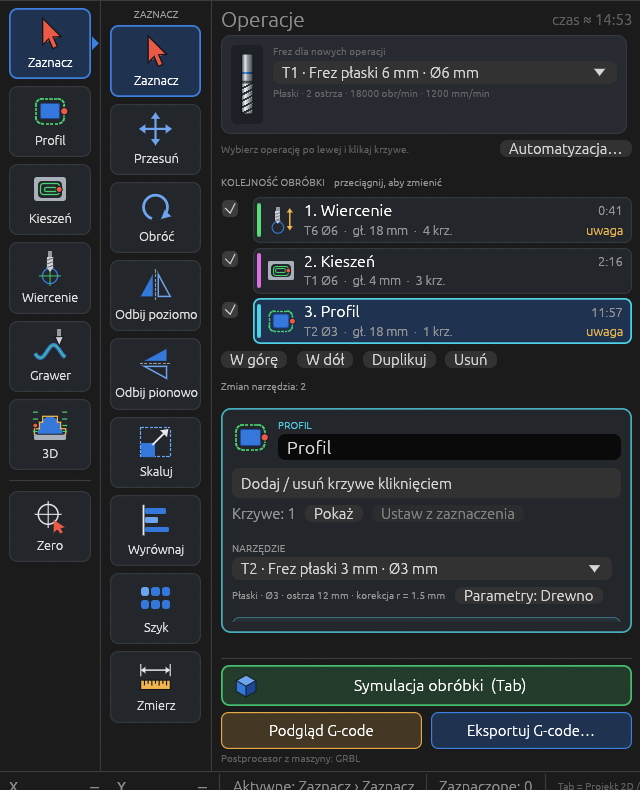
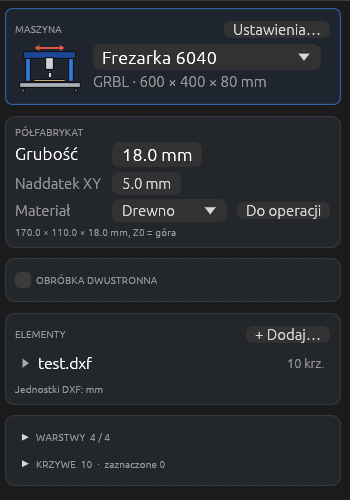
Mysz: kółko powiększa, prawy albo środkowy przycisk przesuwa widok, F dopasowuje wszystko do ekranu. Kliknięcie w puste miejsce rysunku zamyka ustawienia operacji.
3. Pliki i projekty
| Polecenie | Co robi |
|---|---|
| Plik → Otwórz DXF / projekt (Ctrl+O) | Otwiera rysunek DXF, model STL, zdjęcie (JPG, PNG, BMP — jako płaskorzeźbę) albo projekt .millwise jako nowy projekt. |
| Plik → Dodaj (Ctrl+I) | Dokłada pliki do bieżącego projektu. Można wybrać kilka naraz albo upuścić pliki na okno. Nowe elementy stają obok dotychczasowych i są zaznaczone, więc od razu można je przesunąć. |
| Plik → Zapisz (Ctrl+S) / Zapisz jako (Ctrl+Shift+S) | Zapisuje wszystko w jednym pliku .millwise: krzywe, modele, operacje, półfabrykat, kopie użytych narzędzi. |
| Plik → Eksportuj G-code (Ctrl+E) | Zapisuje program dla maszyny, zobacz Eksport G-code. |
DXF. Czytane są linie, łuki, okręgi, polilinie (z wybrzuszeniami), splajny, elipsy i bloki. Jednostki są brane z pliku; jeśli plik ich nie podaje, przyjmowane są milimetry, a prawy panel pokazuje użyte jednostki. Warstwy rysunku zostają: można je ukrywać i używać w automatyzacji.
STL. Pliki binarne i tekstowe. Model ma własną zakładkę, zobacz Obróbka 3D.
Zdjęcia. Obrazy JPG, PNG i BMP stają się płaskorzeźbą, zobacz Płaskorzeźba ze zdjęcia. W projekcie jest jeden model 3D: nowy plik STL albo zdjęcie zastępuje poprzedni.
4. Maszyna, półfabrykat i zero
Maszyna
Maszynę wybierasz u góry prawego panelu; Ustawienia… (albo Maszyny → Maszyny…) otwiera okno maszyn.
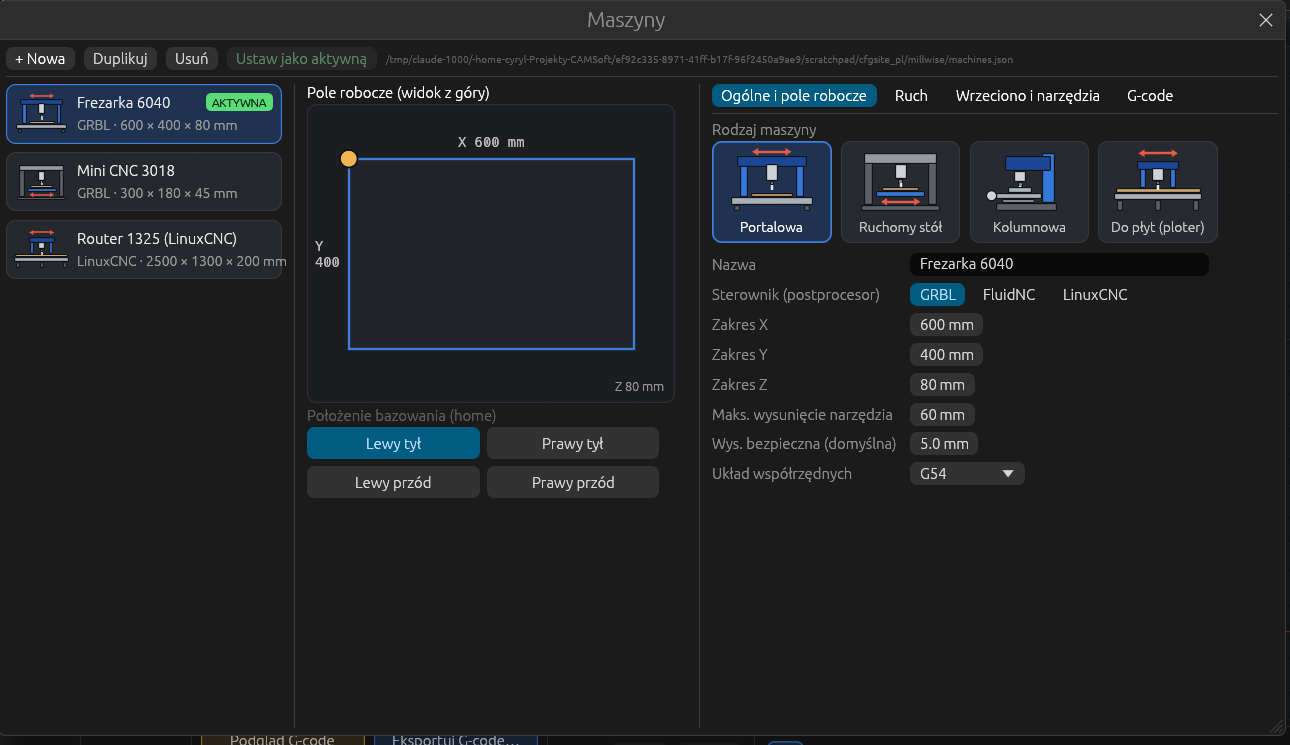
- Rodzaj maszyny: portalowa, z ruchomym stołem, kolumnowa albo do płyt (ploter), oraz sterownik: GRBL, FluidNC albo LinuxCNC.
- Pole robocze: przesuw w X, Y i Z, narożnik bazowania, najdłuższy wysięg narzędzia, wysokość bezpieczna i układ współrzędnych (G54…).
- Ruch: największe posuwy, ruchy szybkie i przyspieszenie (do szacowania czasu i sprawdzania).
- Wrzeciono: najmniejsze i największe obroty oraz czas rozpędzania.
- Zmiana narzędzia: pauza (M0), M6 albo osobny plik G-code na każdy frez; opcjonalnie pozycja zmiany we współrzędnych maszyny (G53).
- Wyposażenie: chłodziwo (M7/M8) i sonda Z.
- Zakładka G-code: rozszerzenie pliku, miejsca po przecinku, G64, łuki G2/G3 albo same odcinki, numery linii N, komentarze, własny początek i koniec programu.
Każda operacja jest sprawdzana względem maszyny. Za głęboko, za szybko albo poza polem roboczym — pojawia się uwaga w operacji i przed eksportem.
Półfabrykat
- Grubość płyty. Z0 to góra półfabrykatu.
- Naddatek XY: półfabrykat ma wymiar rysunku plus ten margines z każdej strony.
- Materiał (drewno, MDF, aluminium, plexi…). Do operacji wpisuje do wszystkich operacji obroty i posuwy dla tego materiału z biblioteki narzędzi.
Zero programu
Grupa Zero na pasku narzędzi ustawia zero XY w lewym dolnym rogu, na środku albo w lewym górnym rogu półfabrykatu, albo w punkcie, który klikniesz (przyciąga do wierzchołków i środków okręgów). Ten sam punkt ustaw na maszynie przed uruchomieniem programu.
5. Zaznaczanie i edycja krzywych
Grupa Zaznacz ma narzędzia do rysunku:
| Narzędzie | Do czego |
|---|---|
| Zaznacz | Kliknij krzywą albo przeciągnij ramkę, żeby zaznaczyć wiele. Shift lub Ctrl + klik dodaje do zaznaczenia. Zaznaczone krzywe można przeciągać myszą. |
| Przesuń, Obróć, Skaluj | Dokładne wartości w panelu; zmianę widać od razu, a w historii to jeden krok. |
| Odbij poziomo / pionowo | Od razu, względem środka zaznaczenia. |
| Wyrównaj | Zaznaczone krzywe względem siebie: do lewej, prawej, góry, dołu albo do środka. |
| Szyk | Wiersze i kolumny z odstępem między kopiami; kopie trafiają też do operacji oryginału. |
| Zmierz | Kliknij dwa punkty (przyciąga do wierzchołków i środków okręgów): ΔX, ΔY, odległość i kąt. |
Menu Edycja: cofnij (Ctrl+Z), ponów (Ctrl+Y), wytnij, kopiuj, wklej (w miejsce kursora), usuń krzywe (Delete), zaznacz wszystko (Ctrl+A), odznacz (Esc). Lista Krzywe w prawym panelu zaznacza naraz wszystkie zamknięte krzywe albo wszystkie okręgi (do wiercenia).
Tekst (w grupie Grawer): wpisz tekst, wybierz czcionkę i wysokość wielkich liter, kliknij, gdzie go wstawić. Litery stają się krzywymi do graweru, kieszeni albo V-carvingu.
6. Operacje 2D
Tworzenie operacji
- Wybierz na pasku grupę i wariant, np. Profil → Zewnętrzny.
- Kliknij krzywą. Operacja powstaje, a kolejnymi kliknięciami dodajesz albo usuwasz krzywe. Enter albo Esc kończy tryb.
- Ustaw operację po lewej: najpierw frez, potem głębokość, krok w dół i resztę. Przycisk Parametry: (materiał) wczytuje obroty i posuwy z narzędzia dla materiału półfabrykatu.
- Obejrzyj ścieżkę na rysunku, a potem w symulacji.
Operacje wykonywane są od góry listy. Kolejność zmieniasz przeciąganiem; Ułóż według narzędzi stawia obok siebie operacje tym samym frezem, a wycinanie detali na końcu. Pole wyboru wyłącza operację bez usuwania. Panel pokazuje liczbę ruchów i szacowany czas.
Rodzaje
| Operacja | Warianty i ustawienia |
|---|---|
| Profil | Zewnętrzny, wewnętrzny albo po linii. Współbieżny albo przeciwbieżny, wejście pionowe, po rampie albo po łuku (zejście w odpadzie, bez śladu), naddatek, przejście wykańczające (ostatnie przejście na pełnej głębokości zbiera resztę, z własnym posuwem), mostki (liczba, szerokość, wysokość). |
| Narożniki | Kliknij profil wewnętrzny albo kieszeń: frez dojeżdża do każdego rogu (dog-bone), więc kwadratowy element wchodzi do końca. |
| Kieszeń | Offsetowa, zygzak albo adaptacyjna (HSM: mały, równy krok i zaokrąglone pętle, łagodne dla frezu). Krzywe w środku stają się wyspami. Naddatek ścian i przejście wykańczające. |
| Wiercenie | Pojedyncze, z wycofaniem (co zadaną głębokość) albo frezowanie otworu (po helisie, dla otworów większych niż narzędzie). |
| Grawer | Po ścieżce, z lewej albo z prawej strony linii. |
| V-carving | Głębokość wynika z szerokości kształtu; ustawiona głębokość to limit. Potrzebny frez V albo grawerski. |
Automatyzacja
Narzędzia → Automatyzacja… robi kilka rzeczy naraz (w historii to też jeden krok — Ctrl+Z cofa wszystko):
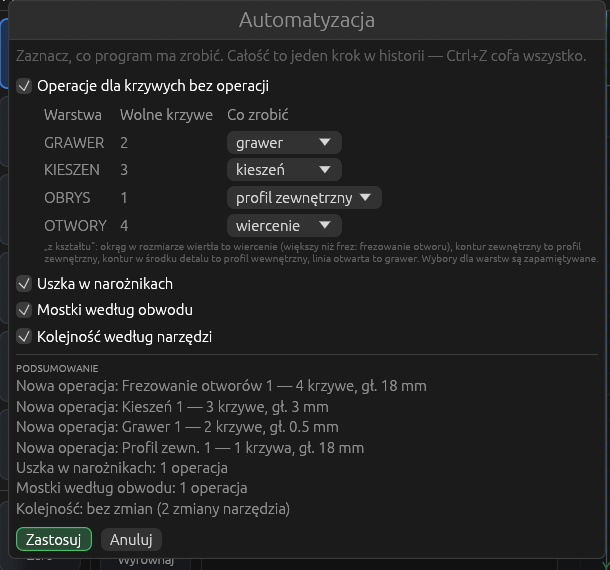
- Operacje dla wolnych krzywych, warstwa po warstwie. „Z kształtu” decyduje sam: okrąg w rozmiarze wiertła jest wiercony (większy niż frez — frezowanie otworu), kontur zewnętrzny dostaje profil zewnętrzny, kontur w środku detalu profil wewnętrzny, a linia otwarta grawer. Wybory dla warstw są zapamiętywane.
- Uszka w narożnikach we wszystkich profilach wewnętrznych i kieszeniach.
- Mostki według obwodu w profilach zewnętrznych: około jeden na 150 mm, od 2 do 12.
- Kolejność według narzędzi, z wycinaniem detali na końcu.
Obróbka dwustronna
Zaznacz Obróbka dwustronna w prawym panelu i wybierz oś odwracania (wzdłuż X albo Y, przez środek półfabrykatu). Dodaj otwory na kołki tworzy dwa otwory na osi, poza detalem, przez płytę i w stół ofiarny — jako pierwszą operację strony A. W każdej operacji wybierz stronę płyty: operacje strony B są odbijane i trafiają do osobnego pliku G-code. Po odwróceniu płyty na kołki ustaw Z0 na nowej górze.
7. Obróbka 3D
Model
Otwórz albo dodaj plik STL. Widok przełącza się na zakładkę Model 3D: model w półfabrykacie, ścieżki operacji 3D i pasek narzędzi tylko z operacjami, które działają na modelu.
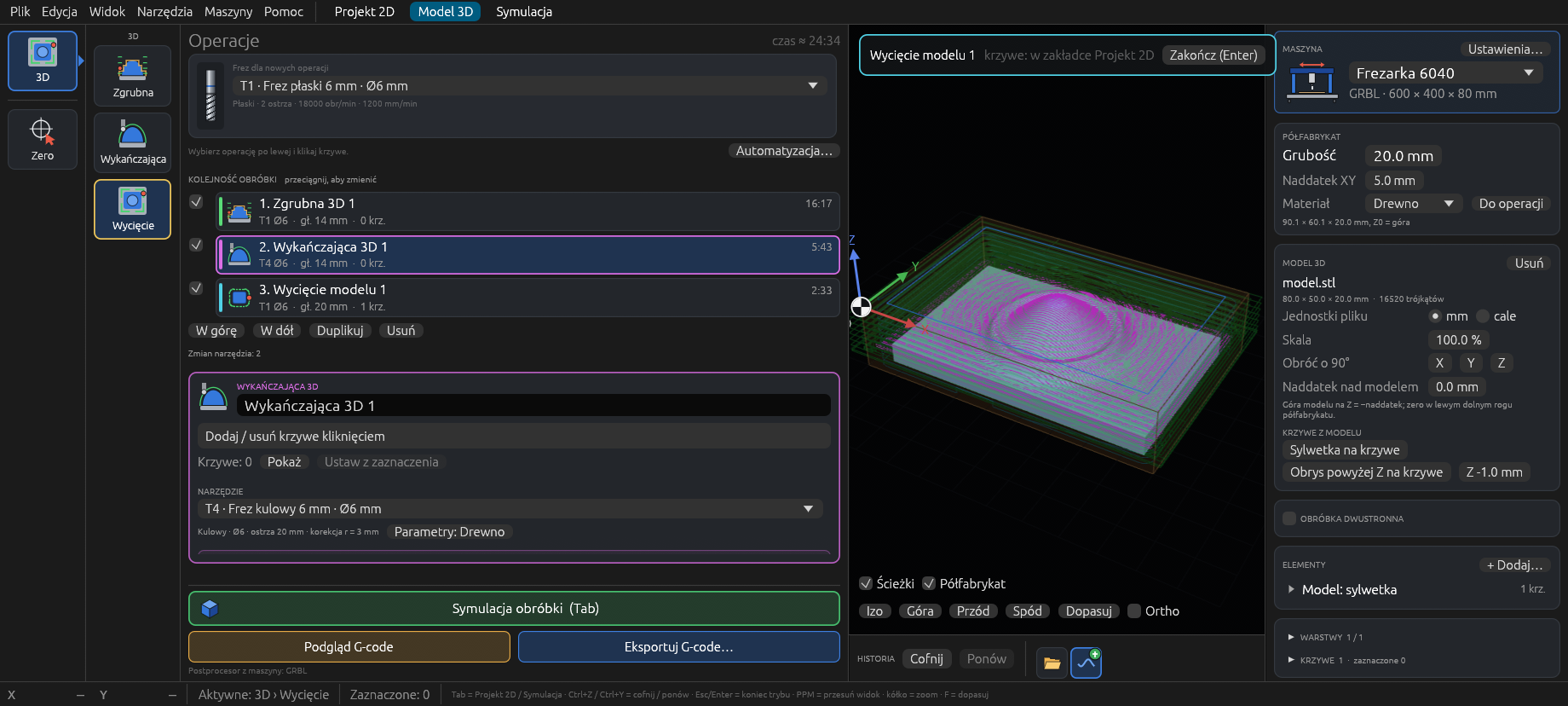
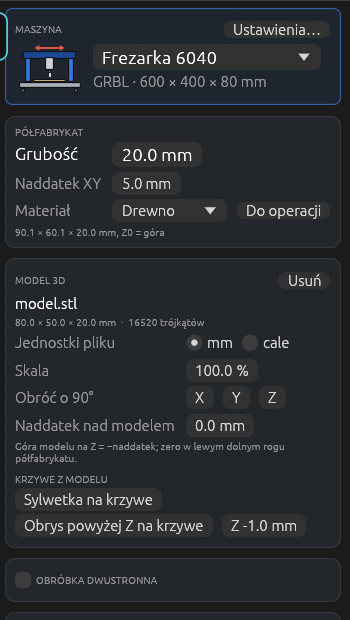
Karta modelu w prawym panelu:
- Jednostki pliku (mm albo cale) i skala.
- Obróć o 90° wokół X, Y albo Z — żeby obrabiana strona była na górze.
- Naddatek nad modelem: góra modelu jest na Z = −ta wartość, zero w lewym dolnym rogu półfabrykatu. Grubość półfabrykatu to wysokość modelu plus ta wartość.
- Krzywe z modelu: sylwetka (model widziany z góry) i obrys powyżej Z (tam, gdzie model jest wyżej niż podane Z) stają się krzywymi w projekcie 2D — np. do wycięcia profilem albo do kieszeni 2,5D wokół modelu.
Jeśli model ma podcięcia (miejsca schowane pod innymi częściami, gdy patrzeć z góry), pojawia się ostrzeżenie z ich wielkością: tych miejsc nie obrobisz od góry. Obróć model albo obrabiaj z dwóch stron.
Płaskorzeźba ze zdjęcia
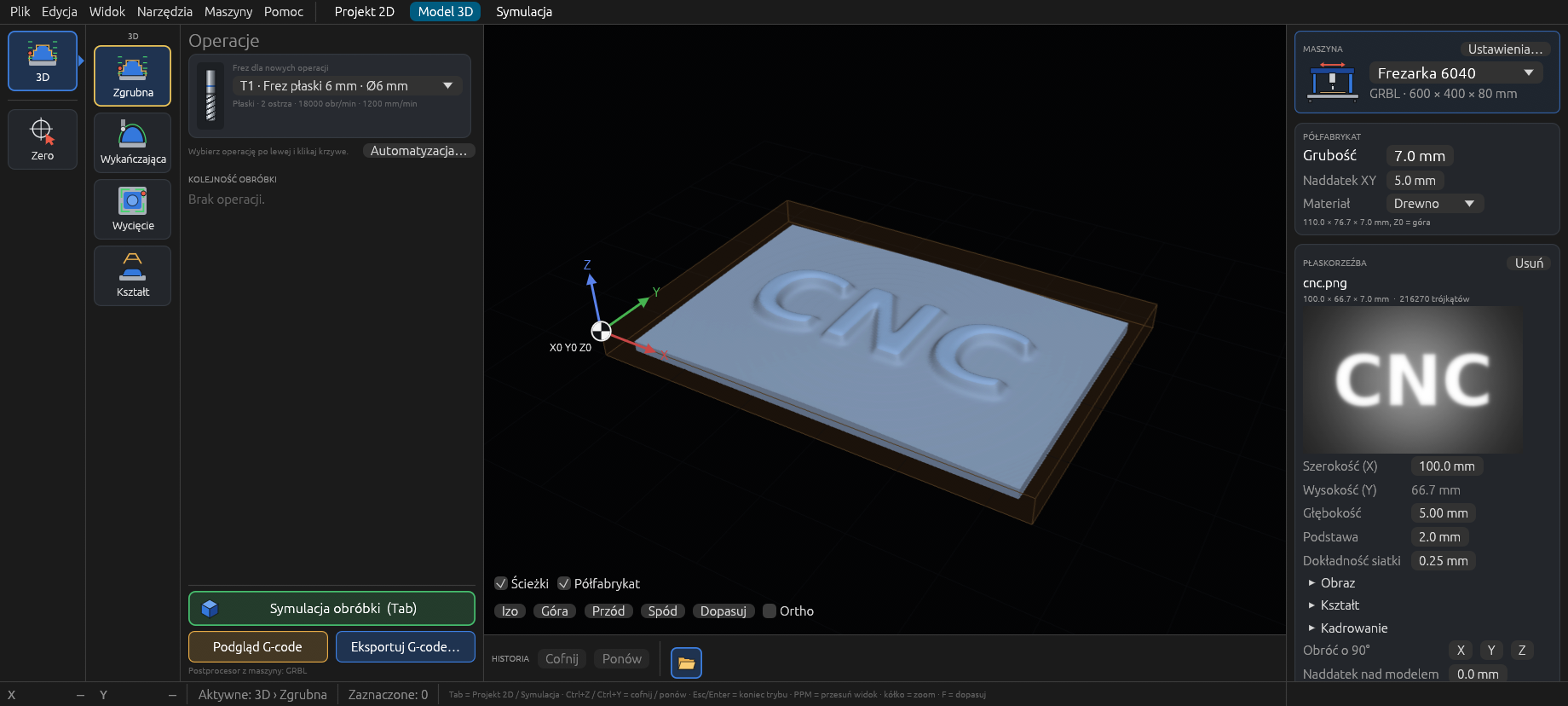
Zamiast pliku STL otwórz albo dodaj obraz JPG, PNG lub BMP, a Millwise zamieni go na model 3D: jasne miejsca są wyżej, ciemne niżej. Karta modelu pokazuje wtedy zdjęcie i jego ustawienia:
- Szerokość (X) — wysokość (Y) wynika z proporcji zdjęcia.
- Głębokość — różnica wysokości między najciemniejszym a najjaśniejszym miejscem.
- Podstawa — materiał zostawiony pod najniższym miejscem.
- Wygładzanie — rozmywa zdjęcie, usuwa szum i ziarno; większe wartości dają łagodniejsze kształty.
- Dokładność siatki — mniejsza daje więcej szczegółów, ale liczy się dłużej (najwyżej 1000 punktów na dłuższym boku).
- Ciemne wyżej — dla obrazów, w których wypukłe miejsca są ciemne.
W sekcjach Obraz, Kształt i Kadrowanie są filtry, a obrazek w karcie pokazuje wysokości po nich (jaśniej = wyżej) od razu przy zmianie:
- Czarny / biały punkt i Auto poziomy — pełna głębokość; gamma podnosi albo obniża ciemne miejsca.
- Odszumianie usuwa plamki i zostawia krawędzie, wygładzanie łagodzi, wyostrzanie wydobywa drobne szczegóły.
- Odbicie lustrzane — lewo i prawo zamienione, np. do stempla.
- Płaskie tło — wszystko poniżej progu leży płasko na podstawie.
- Schodki — tylko kilka poziomów wysokości, jak warstwice.
- Owal — tylko owal pośrodku, np. do portretu; ramka — płaskie, wyższe obramowanie o zadanej szerokości i wysokości.
- Kadrowanie — obcina brzegi zdjęcia.
Zmiany wchodzą po puszczeniu myszy albo po Enter. Dalej płaskorzeźbę obrabia się jak każdy model: zgrubna, wykańczająca frezem kulowym albo kulowym stożkowym, wycięcie. Najlepiej sprawdzają się zdjęcia z miękkim światłem i jednolitym tłem; portret zwykle potrzebuje trochę wygładzania.
Kształt z krzywych
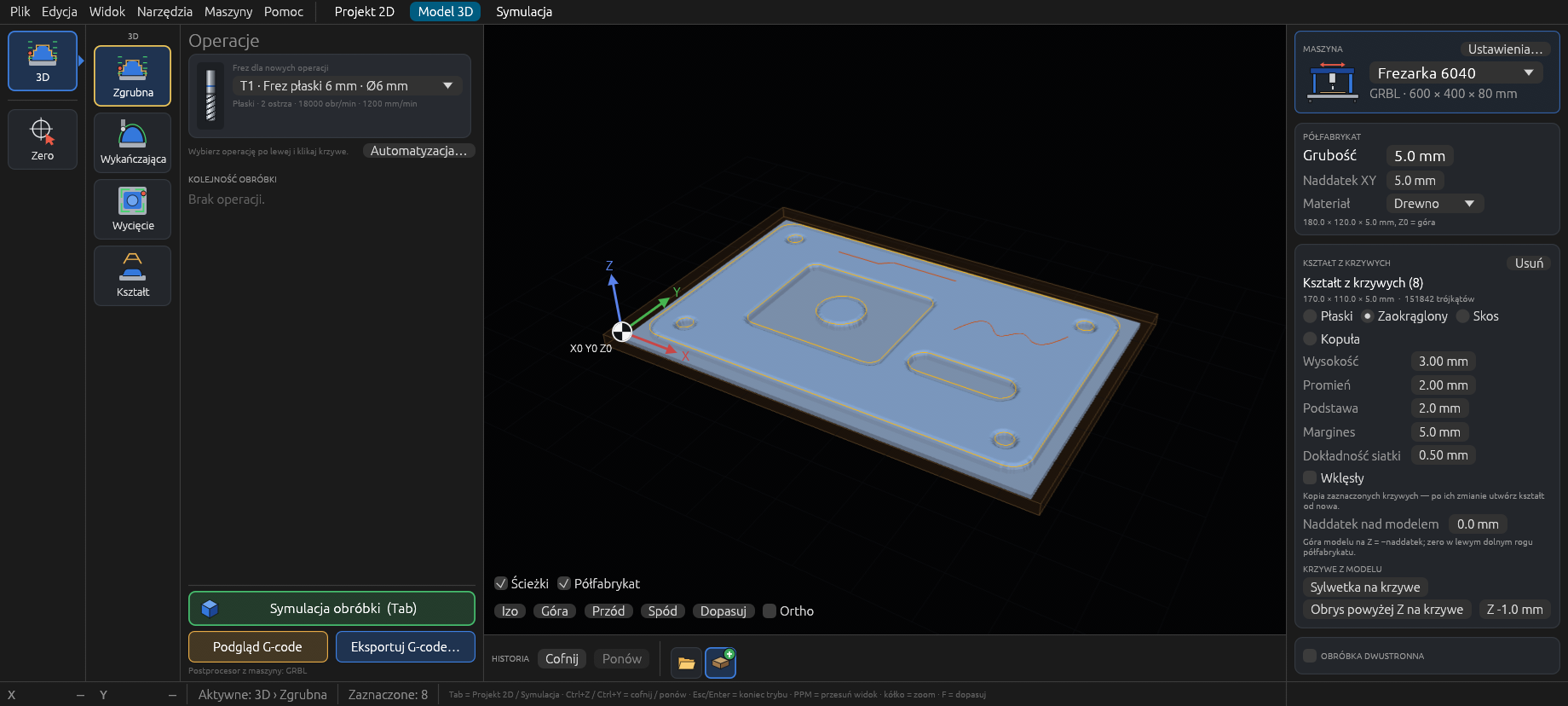
Zaznacz zamknięte krzywe w projekcie 2D — napis zrobiony narzędziem Tekst, logo z DXF, dowolny obrys — i kliknij 3D › Kształt. Powstanie z nich model 3D stojący dokładnie na krzywych; otwory w literach zostają otworami. W karcie modelu wybierz profil krawędzi: płaski, zaokrąglony (promień), skos (kąt) albo kopułę (najwyżej w środku każdego kształtu), oraz wysokość, podstawę, margines i dokładność siatki. Wklęsły zamiast tego wgłębia kształt w płaskiej górze (misa, wgłębiony napis). Model ma kopię krzywych: po ich zmianie utwórz kształt od nowa.
Operacje
| Operacja | Co robi |
|---|---|
| Zgrubna | Zdejmuje większość materiału warstwami Z wokół modelu, z dodatkowymi warstwami tuż nad płaskimi miejscami. Zostawia naddatek na modelu do wykończenia. Bez krzywych obejmuje cały półfabrykat; zamknięte krzywe zaznaczone w projekcie 2D ograniczają ją do środka. |
| Wykańczająca — równoległa | Frez jest opuszczany na model w gęstych punktach: dotyka powierzchni, nie wcinając się. Najlepsza na łagodne zbocza i płaskie miejsca. Odstęp przejść pokazuje spodziewaną wysokość grzbietów; kąt przejść i drugi raz w poprzek (pod kątem 90°) wygładzają strome boki. Najlepiej frezem kulowym albo kulowym stożkowym, po obróbce zgrubnej. |
| Wykańczająca — warstwicowa | Wokół modelu na stałych wysokościach — na strome ściany. Płaskie miejsca zostają dla równoległej. |
| Wykańczająca — łączona | Obie naraz, w jednej operacji: warstwice tam, gdzie powierzchnia jest bardziej stroma niż kąt graniczny (domyślnie 45°), przejścia równoległe tam, gdzie jest łagodniejsza — z małą zakładką, żeby nie został pasek między nimi. |
| Wykańczająca — spiralna / promieniowa | Jedna ciągła spirala od środka na zewnątrz albo przejścia od środka jak szprychy — do kopuł, mis i rozet. Środek to środek modelu albo zaznaczonych krzywych (np. okręgu wokół kopuły). |
| Tylko resztki | Wykańczanie tylko tam, gdzie większe narzędzie (wybrane w operacji) nie sięgnęło: wąskie doliny i narożniki. Resztki grubsze niż pomija cienkie pozostałości. |
| Wycięcie | Profil zewnętrzny po sylwetce modelu, z mostkami — wycina detal z półfabrykatu. |
Każdą wykańczającą można ograniczyć do zakresu nachylenia: np. 0–2° (Tylko płaskie) obrabia same poziome miejsca — przydatne z frezem płaskim po dnie wokół płaskorzeźby — a 50–90° tylko strome ściany.
Głębokość operacji 3D to najniższe miejsce, do którego zjedzie frez (poza modelem). Ścieżki 3D liczą się w tle: operacja pokazuje „liczy się…”, a okno działa dalej. G-code można wyeksportować, gdy liczenie się skończy.
8. Narzędzia
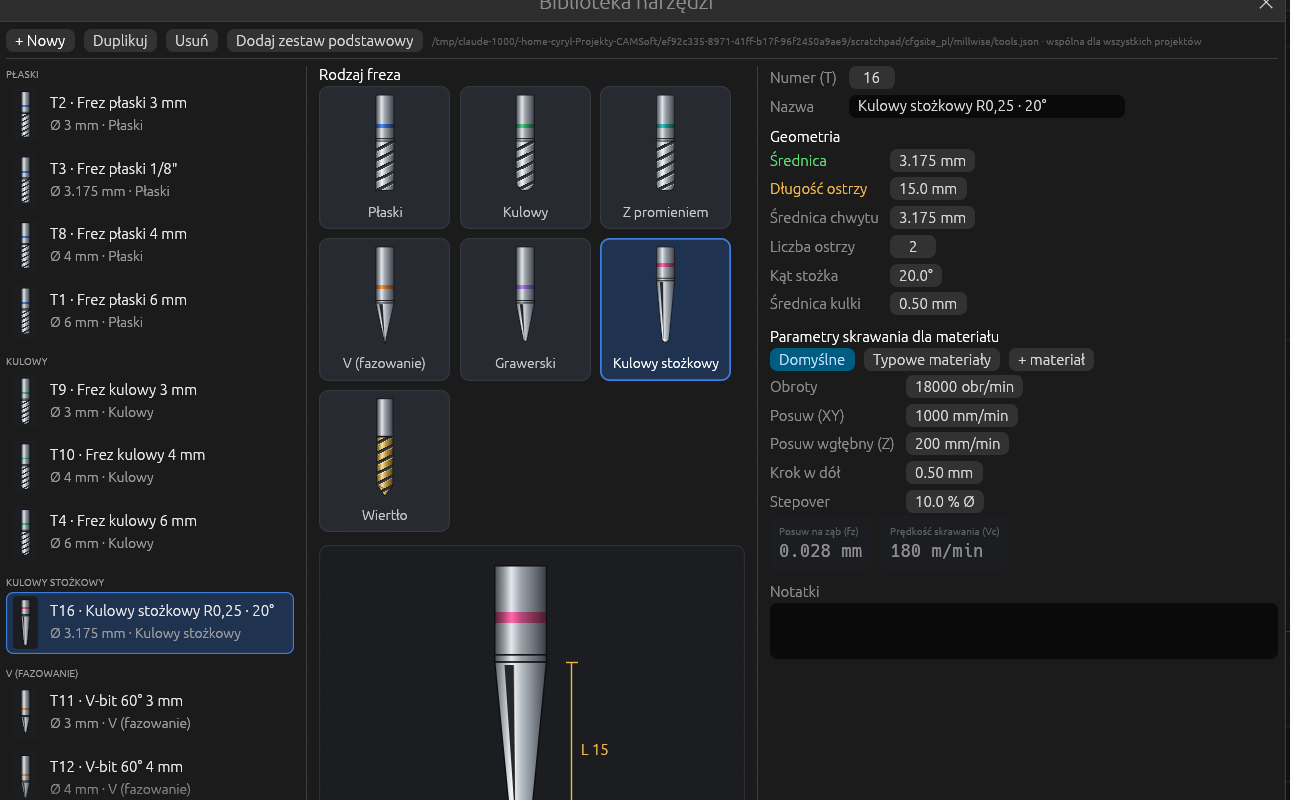
Narzędzia → Biblioteka narzędzi… otwiera bibliotekę wspólną dla wszystkich projektów. Frezy są pogrupowane według rodzaju, od najmniejszej średnicy.
| Rodzaj | Do czego |
|---|---|
| Płaski | Profile, kieszenie, obróbka zgrubna. |
| Kulowy | Wykańczanie 3D. |
| Kulowy stożkowy | Boki jak w V-bicie, na końcu półkula: mocny i cienki, idealny do dokładnego wykańczania 3D. Podaje się kąt stożka i średnicę kulki. |
| Z promieniem | Płaski z zaokrąglonymi narożami: zgrubna i wykańczanie płaskich miejsc. |
| V | Fazowanie, grawer, V-carving. |
| Grawerski | Stożek z małym płaskim czubkiem: grawer i V-carving. |
| Wiertło | Wiercenie. |
Każde narzędzie ma numer (T w G-code), średnicę, chwyt, długość ostrzy, liczbę ostrzy oraz parametry skrawania dla materiałów: obroty, posuw, posuw wgłębny, krok w dół i odstęp przejść. Rysunek w oknie pokazuje prawdziwy kształt frezu.
Przy pierwszym uruchomieniu biblioteka dostaje zestaw podstawowy: frezy płaskie, kulowe, V i wiertła 3, 4 i 6 mm, frez grawerski i kulowy stożkowy. Projekty zapisują kopie używanych narzędzi; gdy otworzysz projekt z frezami, których nie masz w bibliotece, zostaną do niej dodane.
Frez dla nowych operacji nad listą operacji ustawia narzędzie, które dostają nowe operacje.
9. Symulacja
Zakładka Symulacja (Tab) pokazuje cały program na półfabrykacie.
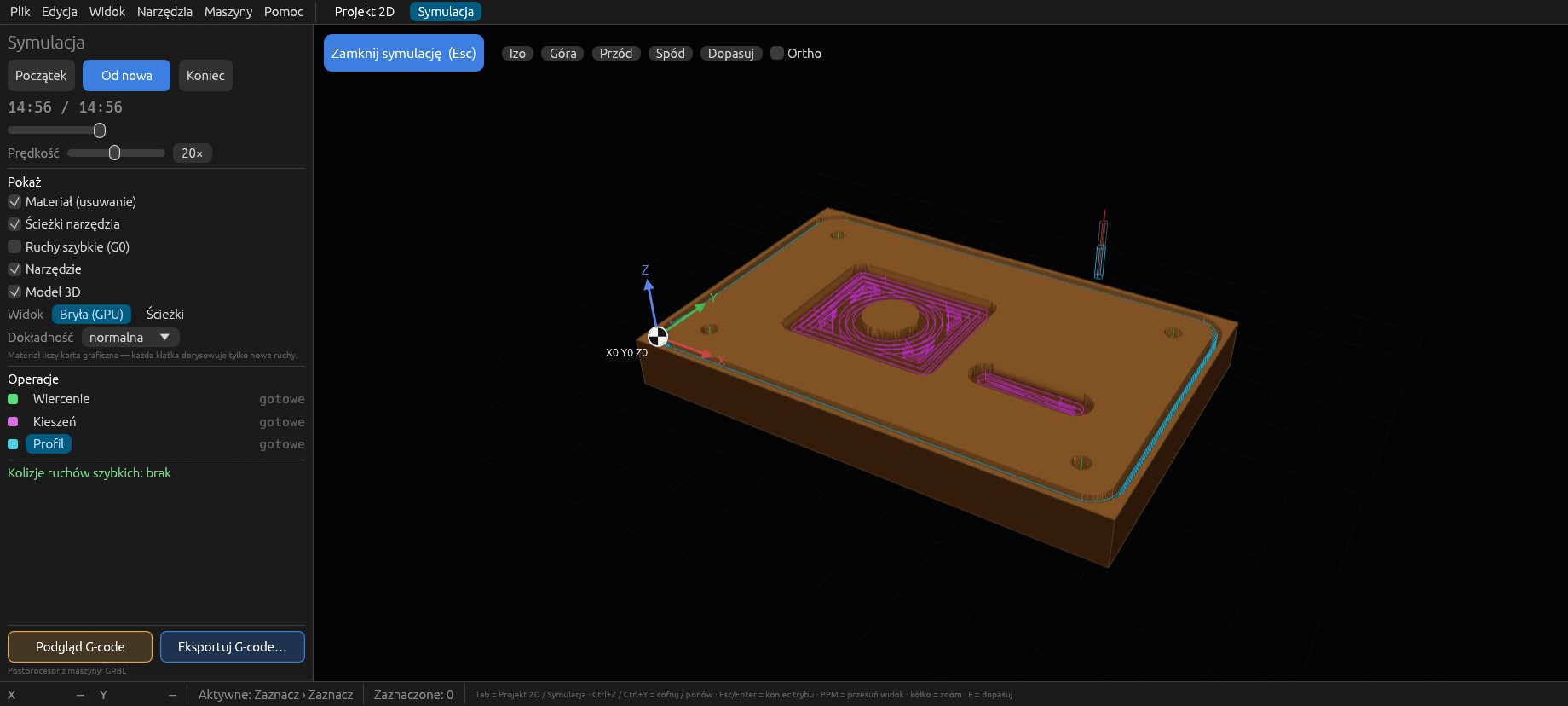
- Odtwórz (Spacja), pauza, prędkość, od nowa, koniec i suwak do przewijania. Kliknij operację na liście, żeby przeskoczyć do jej początku.
- Pokaż: materiał, model 3D, ścieżki, ruchy szybkie (G0) i narzędzie. Pod spodem pozycja narzędzia i głębokość.
- Strona: w projektach dwustronnych strona A albo B (B na odwróconej płycie).
- Ruchy szybkie w materiale są sprawdzane dla całego programu i wypisywane jako kolizje.
Są dwa sposoby pokazania:
- Bryła (CPU) albo Bryła (GPU): materiał jest zdejmowany ruch po ruchu. Projekty 2D zawsze dostają dokładną bryłę liczoną przez procesor — czyste, pionowe ściany. Przy obróbce 3D i bardzo gęstych programach, gdy Widok → Symulacja materiału na karcie graficznej (GPU) jest włączona (domyślnie), robi to karta graficzna i działa płynnie przy każdej wielkości programu; bez niej procesor liczy dokładną bryłę — wolno przy gęstym wykańczaniu 3D.
- Ścieżki: model docelowy, wykonane ruchy w kolorze swojej operacji, obrabiana warstwa na żółto, a przyszłe ruchy przyciemnione. Natychmiast przy każdej wielkości. Zakończone operacje zostają widoczne; tylko podczas operacji 3D wcześniejsze operacje 3D są ukryte (zgrubna nie zasłania wykańczającej).
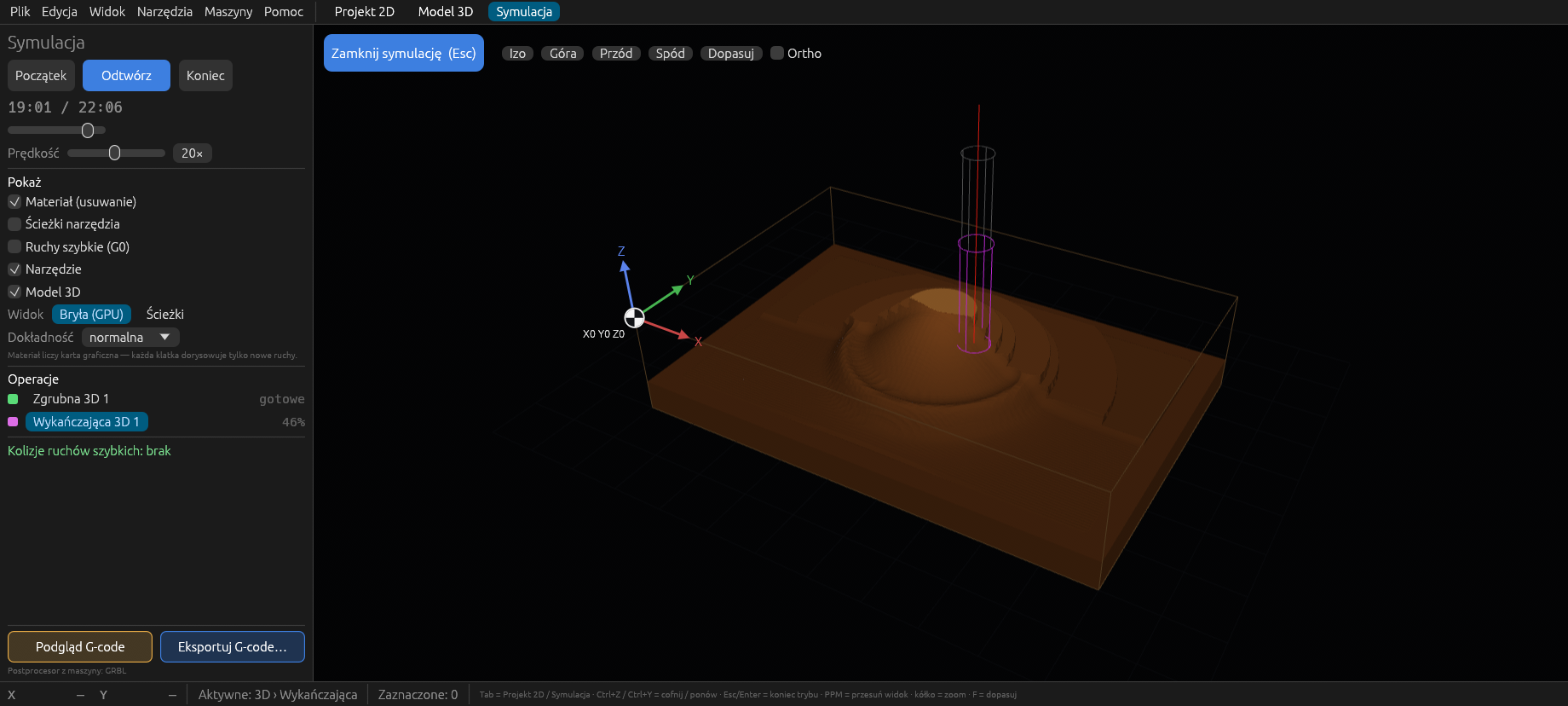
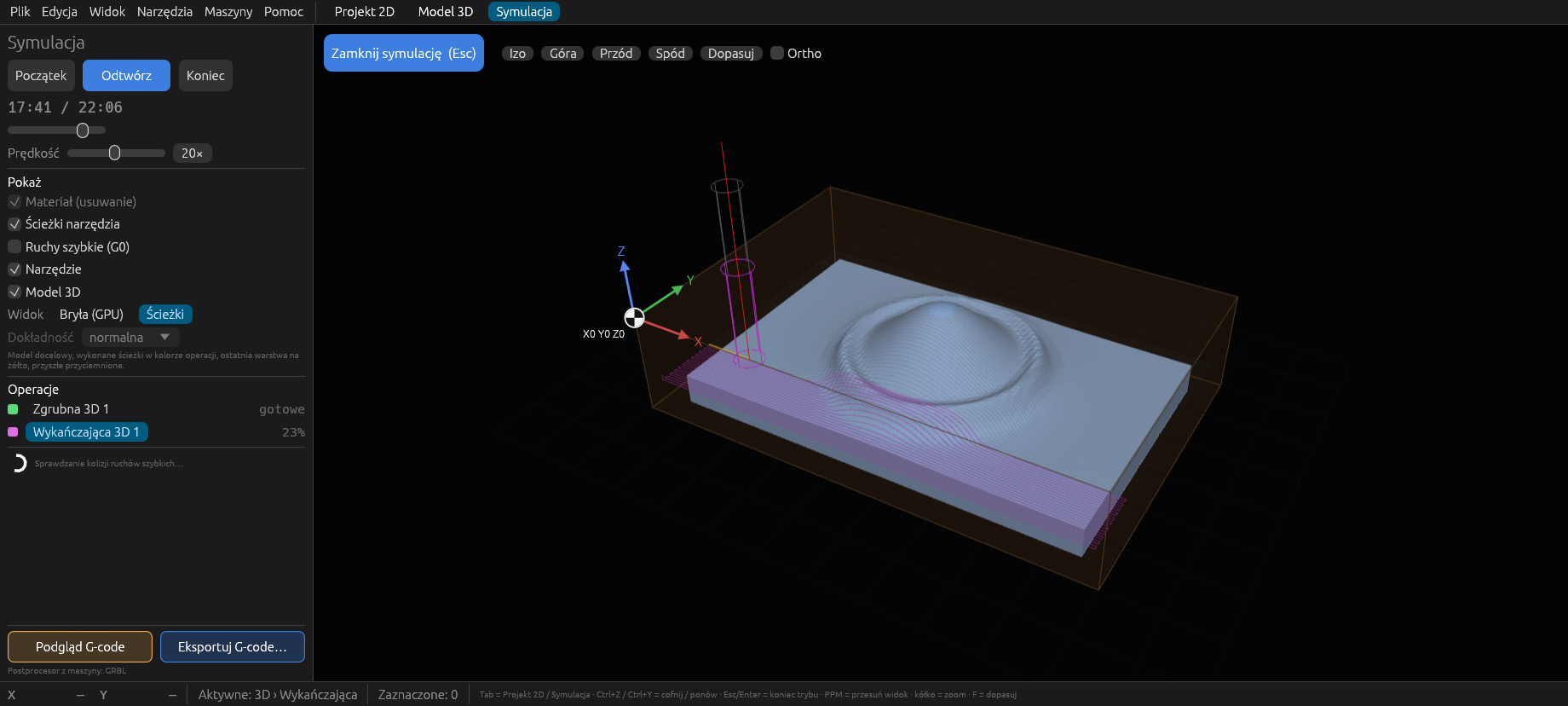
Na słabej (np. zintegrowanej) karcie graficznej, która sobie nie radzi, wyłącz opcję GPU.
10. Eksport G-code
Plik → Eksportuj G-code… (Ctrl+E) zapisuje program dla wybranej maszyny. Podgląd G-code w panelu operacji pokazuje kod przed zapisaniem.
- Program powstaje z postprocesora maszyny (GRBL / FluidNC albo LinuxCNC), z jej początkiem i końcem, jednostkami, łukami i numerami linii.
- Zmiana narzędzia tak, jak ustawiono w maszynie: pauza, M6 albo osobny plik na każdy frez.
- Projekty dwustronne dają osobny plik dla każdej strony.
- Przed zapisaniem Millwise wypisuje uwagi: operacje poza polem roboczym, za głębokie dla narzędzia, bez ścieżki albo jeszcze liczone.
Pierwsze uruchomienie zawsze sprawdź w powietrzu albo na odpadzie.
11. Klawiatura i mysz
| Klawisz | Działanie |
|---|---|
| Ctrl+O | Otwórz DXF, STL, zdjęcie albo projekt |
| Ctrl+I | Dodaj pliki do projektu |
| Ctrl+S / Ctrl+Shift+S | Zapisz / zapisz jako |
| Ctrl+E | Eksportuj G-code |
| Ctrl+Z | Cofnij |
| Ctrl+Y, Ctrl+Shift+Z | Ponów |
| Ctrl+X / C / V | Wytnij / kopiuj / wklej krzywe |
| Delete | Usuń zaznaczone krzywe, a bez nich zaznaczoną operację |
| Ctrl+A | Zaznacz wszystkie krzywe |
| Esc / Enter | Zakończ bieżący tryb, odznacz |
| Tab | Projekt 2D ↔ symulacja |
| F | Dopasuj widok |
| Spacja | Odtwórz / zatrzymaj symulację |
| Kółko | Powiększenie |
| Prawy albo środkowy przycisk | Przesuwanie widoku (w 3D lewy przycisk obraca) |
| Shift / Ctrl + klik | Dodaj do zaznaczenia |
Ta sama lista jest w Pomoc → Skróty klawiszowe.
12. Gdy coś nie działa
- Okno się nie otwiera albo jest czarne: uruchom z opcją
--gl. Jeśli dalej nie działa, uruchom program z terminala i wyślij komunikaty w zgłoszeniu. - Symulacja działa wolno: sprawdź, czy Widok → Symulacja materiału na karcie graficznej (GPU) jest włączona, albo użyj widoku Ścieżki. Na słabej karcie, na której z GPU jest wolniej, wyłącz tę opcję.
- Operacja 3D długo się liczy: mniejszy odstęp przejść i większy model to więcej pracy; okno działa w tym czasie. Pomaga trochę większy odstęp albo krzywe ograniczające obszar.
- „Brak ścieżki”: operacja nie ma krzywych, frez jest za duży na kształt albo głębokość jest zerowa.
- Znalazłeś błąd albo masz pomysł? Załóż zgłoszenie — po polsku albo po angielsku, najlepiej z plikiem projektu.