
Instrukcja obsługi Kerfly
Kerfly steruje laserami CO2 klasy K40 z płytami Lihuiyu (rodzina M2 Nano): układa projekty na stole lasera, pozwala je rysować i edytować oraz wysyła zadanie do lasera. Instrukcja dotyczy wersji 1.1.
Zawsze trzymaj rękę przy wyłączniku lasera i nigdy nie zostawiaj pracującego lasera bez nadzoru.
- 1. Pierwsze uruchomienie
- 2. Okno programu
- 3. Przesuwanie głowicy
- 4. Otwieranie plików
- 5. Rysowanie i edycja
- 6. Warstwy i materiały
- 7. Uruchamianie zadania
- 8. Ustawienia
- 9. Skróty klawiszowe
- 10. Gdy coś nie działa
1. Pierwsze uruchomienie
- Zainstaluj Kerfly według
instrukcji instalacji,
ze strony wydań:
- Windows 10 / 11: uruchom
Kerfly-<wersja>-windows-setup.exe. Instalator nie jest podpisany, więc Windows może pokazać „System Windows ochronił ten komputer”: wybierz Więcej informacji → Uruchom mimo to. Za pierwszym razem zaznacz sterownik USB dla lasera K40. - Linux: nadaj plikowi
Kerfly-<wersja>-x86_64.AppImageprawo uruchamiania i uruchom go. Raz zezwól na dostęp do portu USB lasera: Laser → Zezwól na dostęp do USB lasera… (zapyta o hasło), potem podłącz laser ponownie. - macOS (wersja wstępna): otwórz plik
.dmgi przeciągnij Kerfly do Aplikacji; pierwsze uruchomienie przez Ustawienia systemowe → Prywatność i ochrona → Otwórz mimo to (opisuje to instrukcja instalacji). USB nie potrzebuje sterownika.
- Windows 10 / 11: uruchom
- Sprawdź instalację autotestem (w wierszu poleceń / terminalu):
- z instalatora Windows:
"C:\Program Files\Kerfly\kerfly-console.exe" --self-test - AppImage:
./Kerfly-<wersja>-x86_64.AppImage --self-test - macOS:
/Applications/Kerfly.app/Contents/MacOS/Kerfly --self-test
Każda linia powinna mieć
OK; linieWARNdotyczą rzeczy opcjonalnych albo niepodłączonego lasera. - z instalatora Windows:
- Otwórz Ustawienia → Ustawienia… → Maszyna i wybierz Płytę sterującą (napis na płycie, np. LASER-M2 albo LASER-M3), jednostki i rozmiar stołu.
- Włącz laser, podłącz kabel USB i naciśnij przycisk z wtyczką (Połącz z laserem, Ctrl+I) na zakładce Laser. Domyślnie Kerfly od razu bazuje głowicę (przesuwa ją do lewego górnego rogu).
Kerfly trzyma ustawienia w pliku k40_whisperer.txt w folderze domowym.
Zmienione ustawienia zachowasz przez Plik → Zapisz ustawienia jako
domyślne.
2. Okno programu
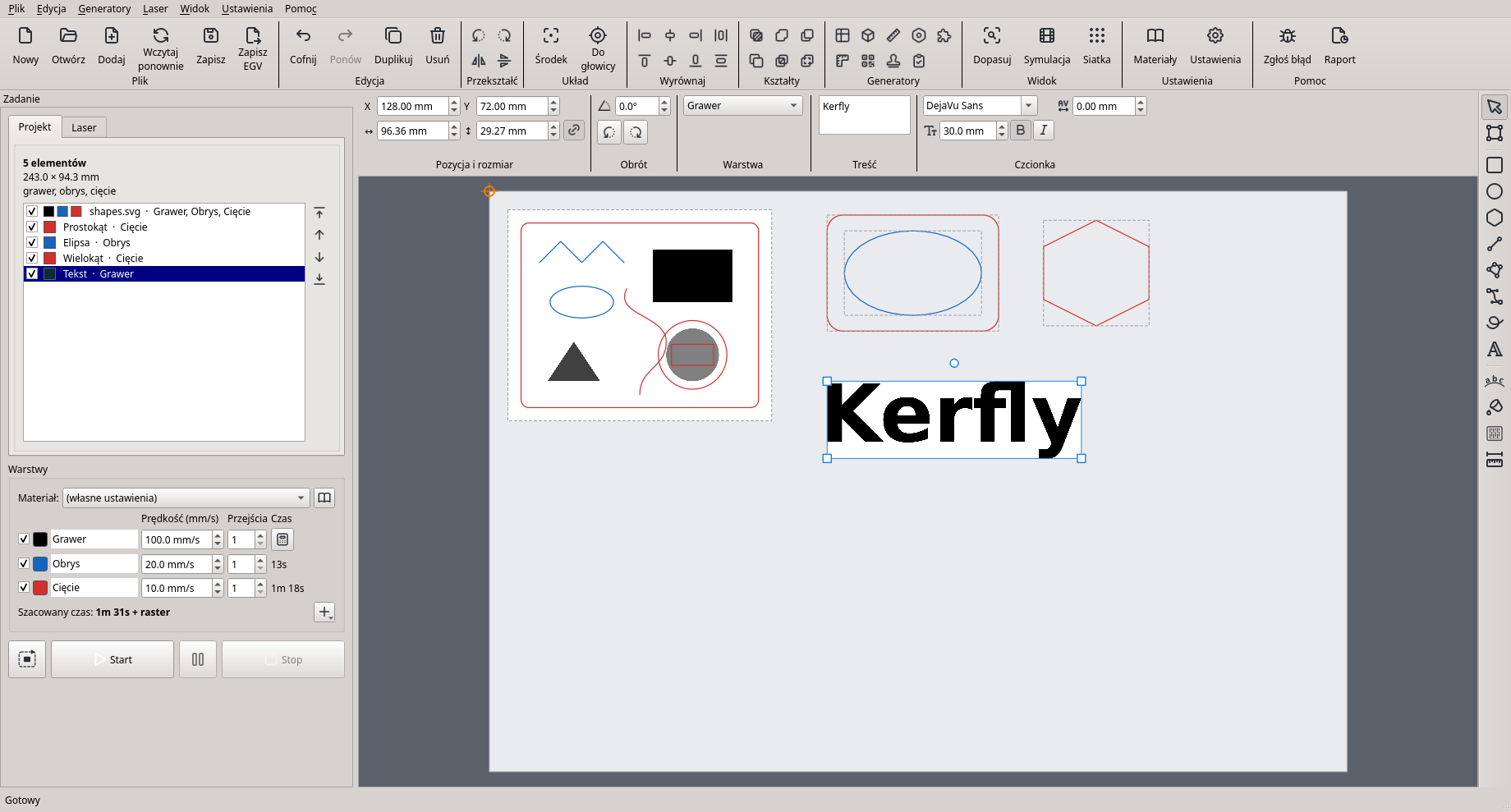
-
Pasek narzędzi (góra): polecenia pliku, edycji, układu, generatorów, widoku, ustawień i pomocy w opisanych grupach.

-
Pasek opcji (pod paskiem narzędzi): pozycja, rozmiar i obrót zaznaczonego elementu, jego warstwa i opcje zaznaczonego kształtu albo narzędzia (np. tekst i czcionka). Gdy sekcje nie mieszczą się w oknie, przewijają się w bok.

- Panel po lewej: zakładka Projekt to lista elementów na stole, zakładka Laser przesuwa głowicę. Pod zakładkami są Warstwy i przyciski zadania (objazd konturu, start, pauza, stop).
- Stół (środek): stół lasera z Twoimi elementami. Pomarańczowy celownik to głowica lasera. Elementy wystające poza stół są rysowane na czerwono i zadanie nie ruszy, dopóki ich nie przesuniesz z powrotem.
- Narzędzia (prawa strona), w trzech grupach: zaznaczanie (zaznaczanie, edycja węzłów); rysowanie (prostokąt, elipsa, wielokąt, linia, łamana, pióro, odręcznie, tekst); operacje na kształtach (tekst na ścieżce, wypełnienie wzorem, zawias giętki, miarka).
Mysz na stole: kółko przybliża i oddala (nie dalej niż cały stół); środkowy albo prawy przycisk przesuwa widok; Ctrl+0 dopasowuje stół do okna.
3. Przesuwanie głowicy
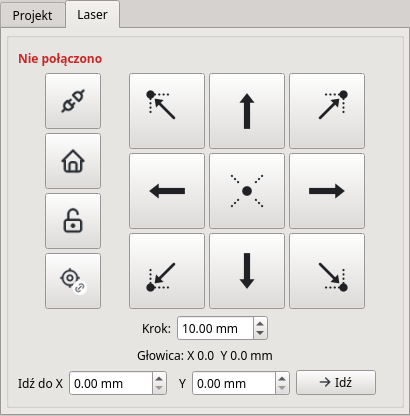
Na zakładce Laser po lewej są przyciski maszyny, a po prawej strzałki.
| Przycisk | Co robi |
|---|---|
| Wtyczka | Połącz z laserem (Ctrl+I) |
| Domek | Bazowanie: przesuwa głowicę do pozycji bazowej |
| Otwarta kłódka | Odblokuj osie: zwalnia silniki, żeby przesunąć głowicę ręką |
| Celownik z łańcuchem | Projekt podąża za głowicą (Ctrl+Alt+H), opis niżej |
| Strzałki | Przesuwają głowicę o jeden Krok (pole pod strzałkami). Ctrl+strzałki na klawiaturze robią to samo |
| Kropkowane narożniki i środek | Przesuwają głowicę do tego narożnika albo środka projektu, żeby zobaczyć, gdzie będzie cięcie. Projekt się nie przesuwa. Ctrl+7, Ctrl+9, Ctrl+5, Ctrl+1, Ctrl+3 |
| Idź do X / Y, Idź | Bazuje, a potem jedzie głowicą do tej pozycji (odległość od pozycji bazowej; Ctrl+G) |
Same strzałki na klawiaturze (bez Ctrl) przesuwają zaznaczony element na stole, nie głowicę.
Gdzie zaczyna się zadanie. Projekt zostaje tam, gdzie leży na stole (jak w LightBurnie czy MeerK40t): na początku zadania głowica najpierw podjeżdża do projektu. Jeśli wolisz, żeby projekt zaczynał się przy głowicy:
- Edycja → Ustaw projekt przy głowicy (Ctrl+H, na pasku Do głowicy) jednorazowo przesuwa projekt do głowicy.
- Projekt podąża za głowicą (przycisk z łańcuchem, zielony po włączeniu) trzyma projekt przy głowicy: strzałki, Idź do X/Y i Bazowanie przesuwają głowicę razem z projektem, a strzałki nie wypchną projektu poza stół. Przyciski narożników nadal przesuwają tylko głowicę.
K40 nie podaje, gdzie jest głowica. Kerfly liczy ruchy, które wysłał; po odblokowaniu osi, ręcznym przesunięciu głowicy albo zatrzymaniu zadania naciśnij Bazowanie przed następnym zadaniem. Po zatrzymanym zadaniu Kerfly przypomina o tym na pasku stanu.
4. Otwieranie plików
Plik → Nowy projekt (Ctrl+N, na pasku Nowy) zaczyna od pustego stołu i domyślnych warstw (najpierw pyta o zapisanie niezapisanych zmian). Plik → Otwórz projekt… (Ctrl+O) zastępuje wszystko na stole; Plik → Dodaj projekt… (Ctrl+Shift+O) kładzie kolejny plik obok pozostałych.
| Plik | Co z niego powstaje |
|---|---|
| SVG | Czerwone linie są cięte, niebieskie grawerowane jako obrys, a cała reszta (wypełnienia, obrazy, czarne linie) grawerowana rastrowo. Kerfly używa Inkscape, jeśli jest zainstalowany, a bez niego własnego renderera; Inkscape jest potrzebny do tekstu w SVG, który ma być cięty albo grawerowany jako obrys |
| DXF | Linie cięcia; niebieskie obiekty i warstwy o nazwie engrave to obrys |
| PNG, JPG, BMP, TIFF, GIF, WebP | Grawer rastrowy: ciemne piksele są grawerowane. Kerfly pokazuje rozmiar obrazu; ustaw rozdzielczość albo szerokość i wysokość |
| G-code (.ngc, .gcode, .nc, .g, .tap) | Wykonywany jako G-code |
| Projekt Kerfly (.kerfly) | Cały układ, warstwy i narysowane kształty |
Plik → Zapisz projekt (Ctrl+S) zapisuje układ, warstwy, narysowane
kształty i kopie otwartych plików w jednym pliku .kerfly, który łatwo
przenieść na komputer przy laserze. Wczytaj projekt ponownie (F5) czyta
otwarte pliki jeszcze raz po zmianach w innym programie.
5. Rysowanie i edycja

Wybierz narzędzie po prawej (albo naciśnij jego klawisz) i rysuj myszą na stole. Opcje narzędzia są na pasku opcji; możesz je zmienić przed narysowaniem i po nim.
| Narzędzie | Klawisz | Jak |
|---|---|---|
| Zaznacz i przesuń | S | Klik zaznacza, przeciąganie przesuwa; uchwyty skalują i obracają. Ramka wokół kilku elementów albo Ctrl+klik zaznacza kilka |
| Edytuj węzły | N | Przeciągaj węzły i okrągłe uchwyty krzywych (Ctrl: jeden uchwyt osobno). Dwuklik na boku dodaje węzeł, na węźle go usuwa. Klawisze: I wstaw, D usuń, L linia, C krzywa, O gładki, S symetryczny, Z zamknij / otwórz, B rozdziel |
| Prostokąt | R | Przeciągnij. Shift: kwadrat. Opcja: promień rogów |
| Elipsa | E | Przeciągnij. Shift: koło |
| Wielokąt | P | Przeciągnij. Opcja: liczba boków |
| Linia | L | Przeciągnij. Shift: co 45° |
| Łamana | Shift+L | Klikaj narożniki. Klik w pierwszy punkt zamyka; dwuklik albo Enter kończy otwartą linię; Backspace usuwa ostatni narożnik; Esc anuluje |
| Pióro (krzywe) | B | Klik daje narożnik, wciśnięcie i przeciągnięcie gładką krzywą. Klik w pierwszy punkt zamyka; dwuklik albo Enter kończy |
| Odręcznie | F | Rysuj z wciśniętym przyciskiem; skończ blisko początku, żeby zamknąć kształt |
| Miarka | M | Przeciągnij między dwoma punktami: odległość, szerokość, wysokość i kąt |
| Tekst | T | Kliknij i wpisz tekst w polu Treść; wybierz czcionkę, rozmiar, pogrubienie i kursywę |
| Tekst na ścieżce | Shift+T | Wpisz tekst na pasku opcji, potem kliknij linię, krzywą albo kształt (opis niżej) |
| Wypełnij wzorem | Shift+F | Wybierz wzór na pasku opcji i klikaj zamknięte kształty, żeby je wypełnić (opis niżej) |
| Zawias giętki | Shift+H | Wybierz nacięcia na pasku opcji i klikaj zamknięte kształty, żeby naciąć w nich zawias (opis niżej) |
Przyciąganie. Rysowanie i przesuwanie przyciąga do narożników, środków i krawędzi innych elementów i do stołu (Widok → Przyciągaj do obiektów, Ctrl+;) oraz do siatki, gdy jest włączona (Widok → Przyciągaj do siatki, Ctrl+’; Widok → Rozmiar siatki). Przytrzymaj Alt, żeby na chwilę nic nie przyciągało. Kerfly sam zapamiętuje na następny start siatkę (włączoną albo nie i jej rozmiar), przyciąganie do obiektów i Projekt podąża za głowicą; można je też ustawić w Ustawienia → Widok.
Dokładne przesuwanie. Wpisz pozycję, rozmiar i kąt na pasku opcji (przycisk z łańcuchem zachowuje proporcje) albo użyj strzałek: 1 mm albo jedno oczko siatki, z Shiftem 10 razy dalej.
Układanie. Menu Edycja i pasek narzędzi mają: cofnij i ponów (Ctrl+Z, Ctrl+Shift+Z), duplikuj (Ctrl+D), usuń (Del), obrót o 90° (Ctrl+L, Ctrl+R), odbicie (Ctrl+Shift+H, Ctrl+Shift+V), wyśrodkowanie na stole (Ctrl+E), wyrównywanie i rozkładanie oraz Łącz kształty: sumę, różnicę, część wspólną i wykluczenie zamkniętych kształtów (różnica: pozostałe zaznaczone kształty są wycinane z tego, który jest najwyżej na liście elementów).
Kolejność. Lista elementów to kolejność zadania: w każdej warstwie laser najpierw wykonuje element z góry listy. (Same warstwy zawsze idą w kolejności: grawer, obrys, cięcie.) Wewnątrz jednego elementu kształty wewnętrzne nadal są cięte przed zewnętrznymi, żeby element nie wypadł przed wycięciem otworów. Przyciski ze strzałkami obok listy elementów (zakładka Projekt) przesuwają zaznaczone elementy: Wyżej (wcześniej) i Niżej (później) o jedno miejsce (PgUp, PgDown, gdy aktywny jest stół), Na początek i Na koniec na górę albo na dół listy (Ctrl+PgUp, Ctrl+PgDown). Grupy przesuwają się razem.
Grupy. Grupuj (Ctrl+Shift+G) sprawia, że kilka elementów przesuwa się razem; klik w jeden z nich zaznacza całą grupę, drugi klik tylko ten element. Rozgrupuj (Ctrl+Alt+G) dzieli grupę, a także otwarty plik SVG albo DXF: każda jego linia staje się kształtem do edycji, a obrazy dzielą się na osobne części. Dwuklik na dowolnym elemencie otwiera edycję węzłów.
Wypełnienia wzorami. Narzędzie Wypełnij wzorem (wiaderko, Shift+F) wypełnia zamknięte kształty grawerowanymi liniami we wzór: linie, krzyżowe, fale, zygzak, okręgi, plaster miodu, romby albo cegły.
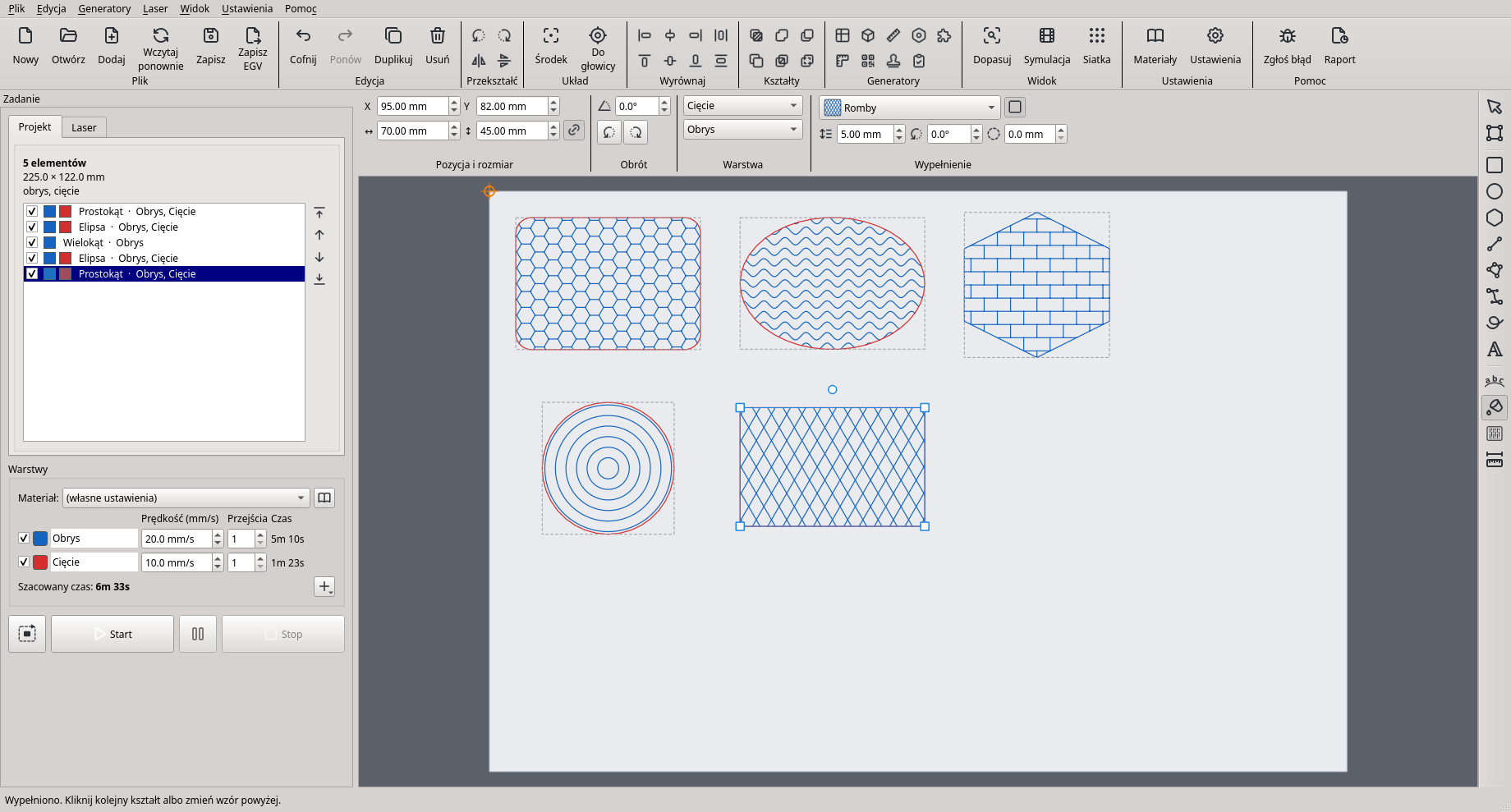
- Wybierz narzędzie i wzór w sekcji Wypełnienie na pasku opcji. Ustaw jego rozmiar (odstęp między liniami), kąt i margines, czyli wolne miejsce wewnątrz obrysu.
- Kliknij zamknięty kształt na warstwie cięcia albo obrysu. Klikaj kolejne, żeby też je wypełnić; zaznaczone kształty od razu dostają wybrany wzór. Gdy kształty są zaznaczone, pasek opcji pokazuje, co mają teraz (Bez wzoru dla kształtów bez wzoru); narzędzie Zawias giętki działa tak samo.
- Obrys zostaje na swojej warstwie: kształt do cięcia dalej jest cięty, a wzór jest grawerowany na warstwie obrysu (dla kształtu do cięcia druga lista Warstwa wybiera, na której). Kwadratowy przycisk obok listy wzorów wyłącza obrys, wtedy graweruje się sam wzór: Linie albo Krzyżowe bez obrysu wypełniają obszar grawerowanymi liniami (przed wersją 0.17 była to osobna sekcja Kreskowanie; starsze projekty otwierają się właśnie tak).
Zaznaczony kształt pokazuje tę samą sekcję Wypełnienie także przy narzędziu zaznaczania: tam zmienisz wzór albo wybierzesz Bez wzoru, żeby go usunąć. Dziury w kształcie (np. w literach) zostają puste. Otwarty plik SVG albo DXF trzeba najpierw rozgrupować (Edycja → Rozgrupuj), żeby jego linie stały się kształtami.
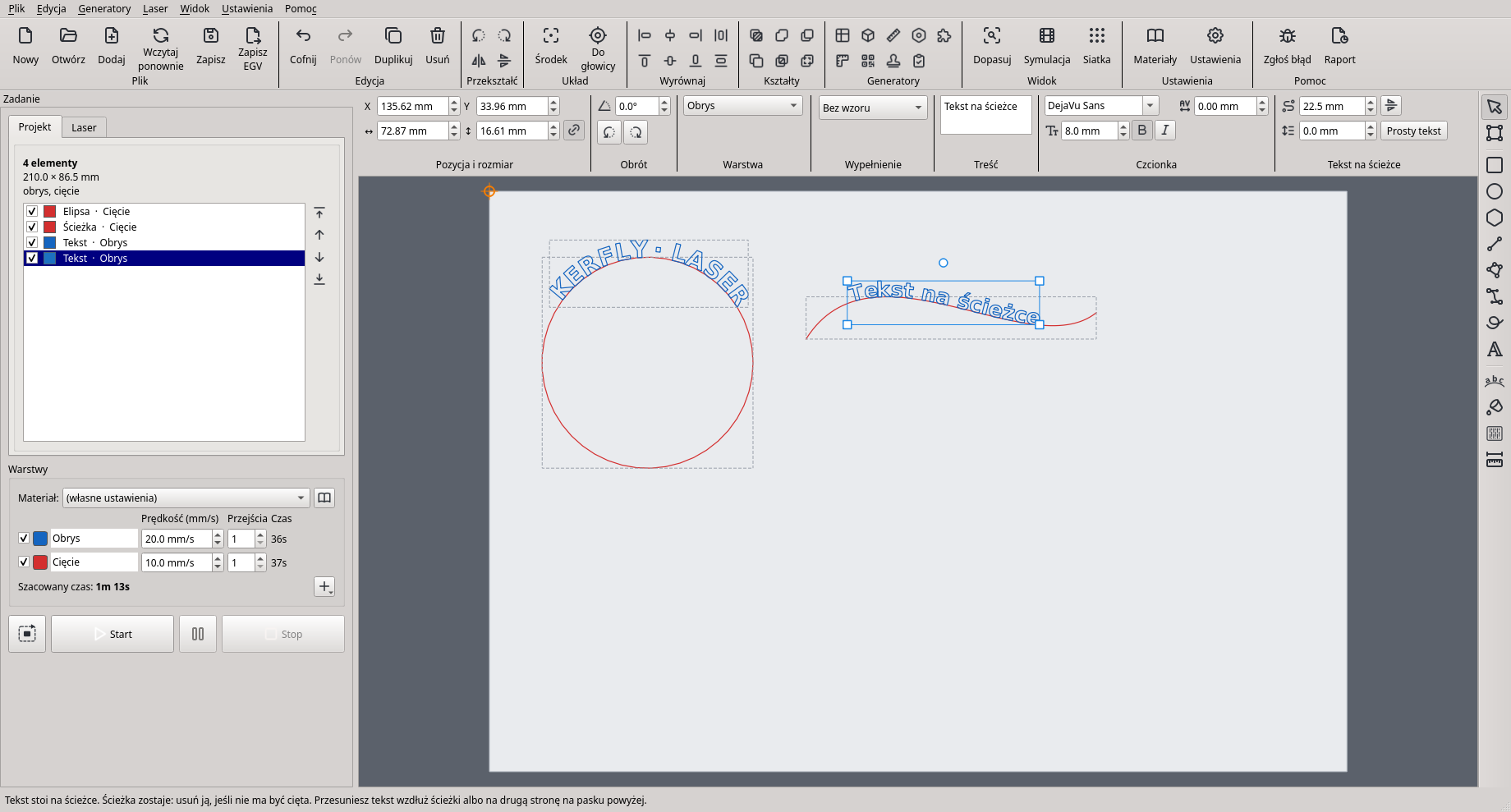
Tekst na ścieżce. Wybierz narzędzie Tekst na ścieżce (Shift+T, łuk z literami po prawej), wpisz tekst i wybierz czcionkę na pasku opcji, potem kliknij linię, krzywą albo kształt: tekst stanie na nim, każda litera na linii i obrócona wzdłuż niej. Na otwartej linii tekst jest wyśrodkowany, na zamkniętym kształcie wyśrodkowany na górze. Jeśli przy kliknięciu zaznaczony jest jakiś tekst (np. napisany narzędziem Tekst), to właśnie on przechodzi na kształt i nie zostaje żadna kopia. Przeciągnij tekst, żeby przesunąć go wzdłuż linii; na okręgu jedzie dookoła. Sekcja Tekst na ścieżce na pasku opcji ma położenie na ścieżce (ikona trasy), odległość od linii (ikona wysokości linii; poniżej zera litery przecinają linię), przycisk druga strona i Prosty tekst; pole odstępu liter (ikona AV) w sekcji Czcionka dodaje odstęp między literami, także w zwykłym tekście. Po najechaniu myszą na pole widać, co robi. Kształt zostaje; usuń go, jeśli nie ma być cięty. Istniejący tekst ustawisz na kształcie przez Edycja → Umieść tekst na ścieżce (zaznacz oba). Strzałki i pola X/Y przesuwają tekst razem z jego ścieżką.
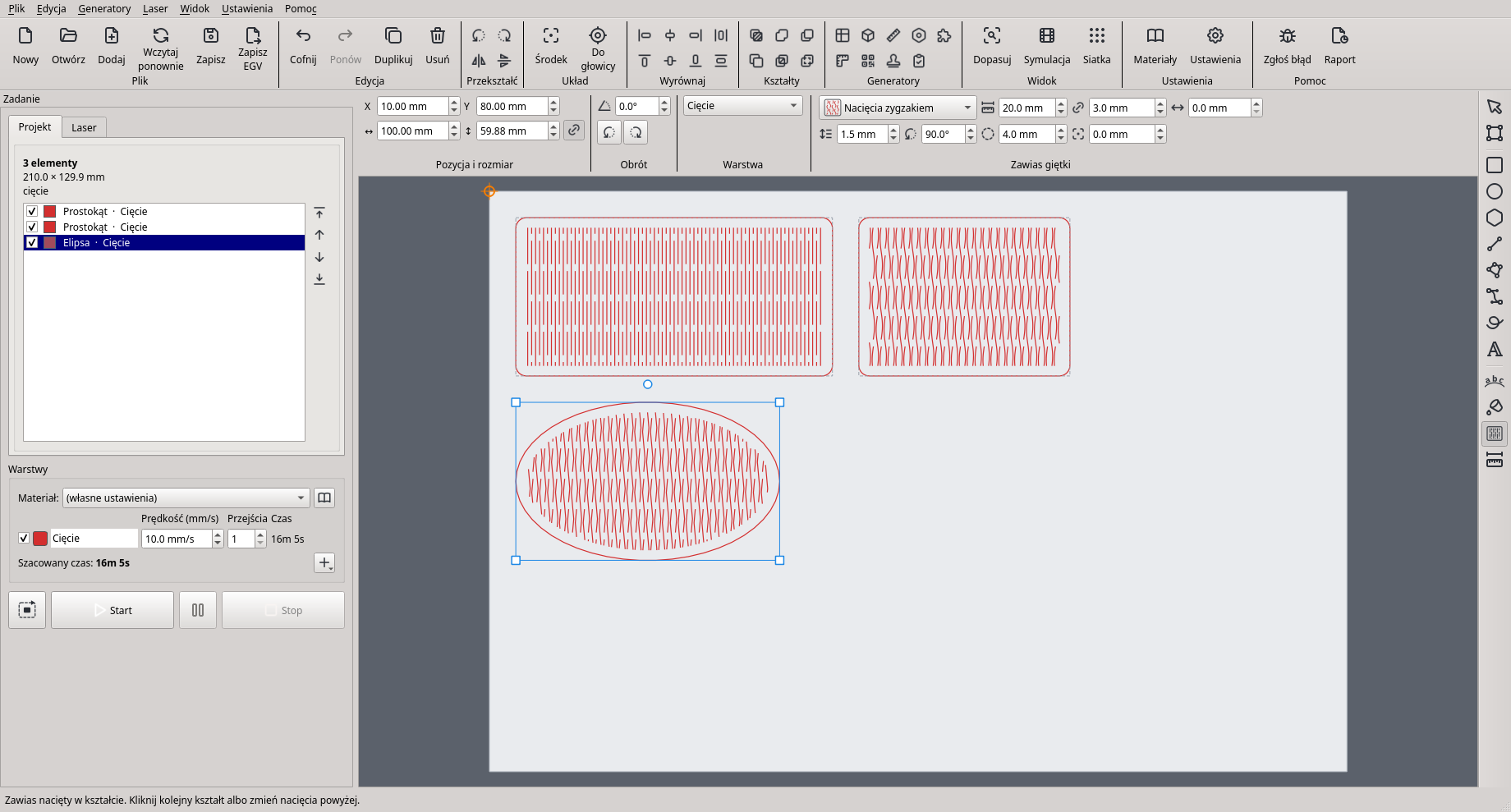
Zawiasy giętkie. Zawias giętki to pole nacięć, dzięki którym sklejka albo MDF się wygina, np. na zaokrąglonych rogach pudełka. Wybierz narzędzie Zawias giętki (Shift+H, arkusz z nacięciami), wybierz nacięcia na pasku opcji (proste, faliste albo zygzakiem) i kliknij zamknięty kształt: nacięcia zostaną wycięte w jego środku, przed obrysem. Pola sekcji Zawias giętki, każde z ikoną i opisem po najechaniu, ustawiają długość jednego nacięcia, mostek nieprzeciętego materiału między dwoma nacięciami, odstęp rzędów (mniejszy bardziej się wygina), kierunek nacięć (90°: góra–dół, arkusz wygina się w poprzek nich), pełny brzeg wzdłuż obrysu oraz pas: jego szerokość (0: cały kształt) i położenie środka liczone od środka kształtu (minus: w lewo / w górę, plus: w prawo / w dół), gdy zawias ma być tylko tam, gdzie arkusz się wygina. Zaznaczone kształty od razu dostają wybrany zawias; kształt z zawiasem pokazuje tę sekcję także przy narzędziu zaznaczania, gdzie Bez zawiasu go usuwa. Najpierw spróbuj na małym kawałku: to, jak bardzo arkusz się wygina, zależy od materiału.
Mostki. Zamknięty kształt na warstwie cięcia może mieć małe nieprzecięte mostki, które trzymają element w arkuszu: ustaw ich liczbę i szerokość w sekcji Mostki.
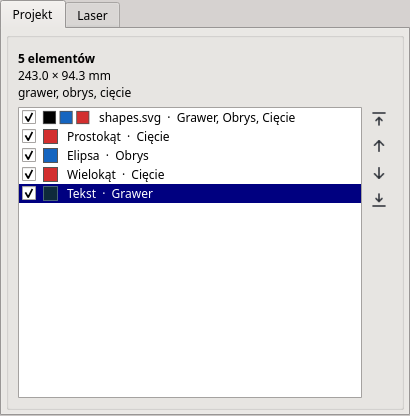
Lista elementów. Zakładka Projekt pokazuje wszystkie elementy z kolorami ich warstw. Klik w wiersz zaznacza element na stole (Ctrl / Shift: kilka); odznaczenie pola wyłącza element z zadania.
Generatory. Grupa Generatory na pasku narzędzi (i menu Generatory) tworzy gotowe projekty z kilku liczb. Każdy otwiera okno z ustawieniami i podglądem; Enter w polu odświeża podgląd, a Wstaw kładzie projekt na stole przy głowicy jako jedną grupę (przeciągnij go na miejsce; jedno Cofnij go usuwa). Ostatnio użyte liczby są zapamiętywane.
- Test materiału: siatka pól, każde z własną prędkością (kolumny) i mocą albo liczbą przejść (rzędy), każde pole na osobnej warstwie, z wygrawerowanymi wartościami. Wytnij albo wygraweruj i wybierz najlepsze pole. Moc zmienia się tylko na płytach M3; na innych rzędy zmieniają liczbę przejść.
- Pudełko na wczepy: dno, cztery ścianki i wieko (albo otwarte pudełko) łączone wczepami; wymiary zewnętrzne lub wewnętrzne, grubość materiału, szerokość wczepu i kerf (części rosną o jego połowę, żeby wczepy pasowały ciasno).
- Test kerfu: grzebień cięty na części (zsuń je i zmierz: kerf = (długość − zmierzone) / liczba części) i płytka ze szczelinami o grubości materiału plus luz, żeby znaleźć najciaśniejsze pasowanie.
- Koło zębate: walcowe, z zębami ewolwentowymi (liczba zębów, moduł, kąt przyporu) i otworem na oś.
- Puzzle: układanka dowolnej wielkości i liczby elementów; Wariant odwraca wypustki.
- Linijka: kreska co milimetr, liczby co centymetr.
- Kod QR: tekst albo adres strony jako kod do graweru (raster).
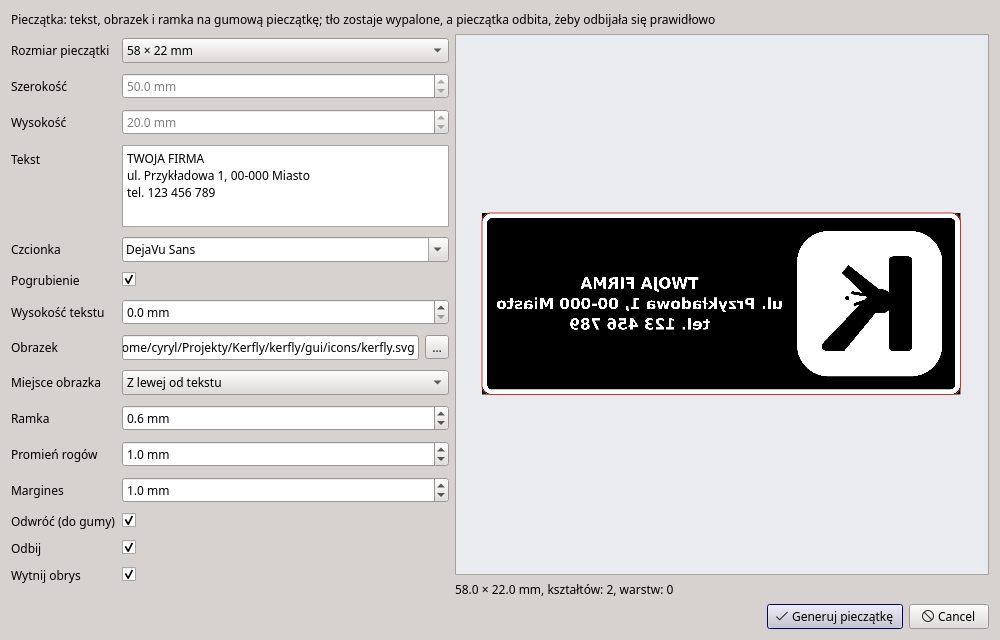
- Pieczątka: gumowa pieczątka. Wybierz rozmiar (typowe pieczątki samotuszujące albo własny), wpisz linie, wybierz czcionkę, obrazek (logo) i ramkę, potem Generuj pieczątkę: kolory są odwracane (tło zostaje wypalone, tekst zostaje wypukły), a pieczątka odbita, żeby odbijała się prawidłowo. Linia cięcia dookoła wycina pieczątkę z gumy.
- Karta testowa: każda operacja na kawałku sklejki 3 mm (kwadrat 50 mm z otworem 20 mm, linijka 100 mm, raster, wzory, zawias, tekst na ścieżce, mostki), do sprawdzenia lasera.
6. Warstwy i materiały
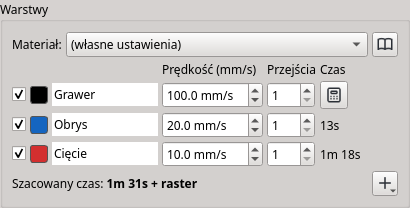
Każdy element ma do trzech części: grawer (rastrowy: obrazy i wypełnienia), obrys (grawer wektorowy) i cięcie. Każda część trafia na warstwę. Warstwa ma własną prędkość, liczbę przejść, moc (płyty M3 z regulacją mocy) i kolor. Odznaczona warstwa nie wchodzi do zadania.
- Warstwa decyduje, co robi laser. Zaznacz narysowany kształt i wybierz jego warstwę na liście Warstwa na pasku opcji: warstwa cięcia go wycina, warstwa obrysu graweruje jego obrys (i wypełnienie wzorem), warstwa graweru go wypełnia.
- Więcej warstw. Przycisk + pod warstwami dodaje kolejną warstwę cięcia, obrysu albo graweru, np. drugą warstwę cięcia z inną prędkością. Warstwy wykonują się w kolejności: grawer, obrys, cięcie.
- Czas. Kolumna Czas pokazuje czas każdej warstwy; dla graweru naciśnij przycisk z kalkulatorem. Widok → Symulacja zadania… (Ctrl+Shift+J) odtwarza ruchy głowicy na stole.
- Materiały. Ustawienia → Baza materiałów… zapamiętuje prędkości, przejścia i moce dla materiałów (np. „Sklejka 3 mm”). Wybór materiału z listy Materiał nad warstwami ustawia wszystkie warstwy naraz. Bazę można eksportować i importować, żeby się nią dzielić.
7. Uruchamianie zadania
- Połącz laser i zbazuj głowicę, włóż materiał i ustaw ostrość.
- Ułóż projekt na stole (albo włącz „Projekt podąża za głowicą”, punkt 3).
- Objazd konturu (przycisk z kreskowaną ramką, menu Laser) objeżdża głowicą projekt, z wyłączonym laserem, chyba że ustawisz inaczej w ustawieniach, żeby sprawdzić, gdzie będzie cięcie. Objeżdża prostokąt wokół projektu, zaczynając od narożnika najbliższego głowicy (Ustawienia → Wektory: wyłącz „Objazd konturu jako prostokąt”, żeby jechać wzdłuż obwiedni).
- Start (F9) wykonuje wszystkie zaznaczone warstwy. Pauza na chwilę zatrzymuje laser, a ten sam przycisk wznawia pracę. Stop (Esc) natychmiast kończy zadanie; potem naciśnij Bazowanie przed następnym zadaniem.
- Pasek postępu na dole pokazuje procent bieżącego kroku (przygotowanie danych, wysyłanie do lasera).
Kontrola bezpieczeństwa. Zanim cokolwiek zostanie wysłane, Kerfly sprawdza, czy głowica przez całe zadanie i objazd zostaje na stole. Jeśli wyjechałaby poza stół o więcej niż 1 mm, nic nie zostanie wysłane, a pasek stanu poda krawędź i odległość.
Strzał testowy (płyty M3, zakładka Laser): krótko odpala laser z mocą i czasem ustawionymi obok przycisku.
Pliki EGV. Plik → Zapisz plik EGV… zapisuje zadanie do pliku (nie przy mocy ustawianej dla każdej operacji na M3); Plik → Wyślij plik EGV do lasera… wysyła istniejący plik EGV.
8. Ustawienia
Ustawienia → Ustawienia… (Ctrl+,) mają sześć zakładek:
| Zakładka | Ustawienia |
|---|---|
| Maszyna | płyta sterująca, jednostki, rozmiar stołu, pozycja bazowa w prawym górnym rogu, bazowanie przy łączeniu, odblokowanie osi i sygnał po zadaniu, współczynniki skali X/Y, moc dla każdej operacji i moc maksymalna na M3 |
| Raster | półtony (dithering) i ich rozdzielczość, odwrócenie kolorów, odbicie, obrót o 90°, grawer od dołu do góry, odstęp linii skanowania, krzywa poziomów |
| Wektory | najpierw kształty wewnętrzne, objazd konturu z włączonym laserem, jako prostokąt albo wzdłuż obwiedni, odstęp i prędkość objazdu |
| Widok | rozmiar siatki przyciągania (0: wyłączona), przyciąganie do innych obiektów, projekt podąża za głowicą lasera (te trzy Kerfly zapamiętuje też sam, gdy zmienisz je w menu Widok) |
| Oś obrotowa | oś obrotowa, jej współczynnik skali i prędkość szybkich ruchów |
| Zaawansowane | język (po ponownym uruchomieniu), Inkscape, mniejsze zużycie pamięci, przygotowanie danych USB, czekanie na laser, limit czasu i ponowienia USB |
Kerfly jest dostępny po angielsku, polsku, niemiecku, hiszpańsku i francusku.
9. Skróty klawiszowe
| Klawisze | Działanie |
|---|---|
| Ctrl+N | Nowy projekt |
| Ctrl+O / Ctrl+Shift+O | Otwórz projekt / dodaj projekt |
| F5 | Wczytaj projekt ponownie |
| Ctrl+S / Ctrl+Shift+S | Zapisz projekt / zapisz projekt jako |
| Ctrl+Shift+E | Zapisz plik EGV |
| Ctrl+Z / Ctrl+Shift+Z | Cofnij / ponów |
| Ctrl+D / Del | Duplikuj / usuń |
| Ctrl+L / Ctrl+R | Obróć o 90° w lewo / w prawo |
| Ctrl+Shift+H / Ctrl+Shift+V | Odbij w poziomie / w pionie |
| Ctrl+Shift+G / Ctrl+Alt+G | Grupuj / rozgrupuj |
| Ctrl+E | Wyśrodkuj na stole |
| PgUp / PgDown | Wyżej (wcześniej) / niżej (później) na liście elementów (Ctrl: na początek / na koniec) |
| Ctrl+H | Ustaw projekt przy głowicy |
| Ctrl+Alt+H | Projekt podąża za głowicą (wł. / wył.) |
| Strzałki (Shift: ×10) | Przesuń zaznaczony element |
| Ctrl+strzałki | Przesuń głowicę o jeden krok |
| Ctrl+7, 9, 5, 1, 3 | Głowica do lewego górnego, prawego górnego rogu, środka, lewego dolnego, prawego dolnego rogu projektu |
| Ctrl+G | Idź do pozycji X/Y |
| Ctrl+I | Połącz z laserem |
| Home | Bazowanie |
| F9 / Esc | Start / stop |
| Ctrl+0 | Dopasuj stół do okna |
| Ctrl+Shift+J | Symulacja zadania |
| Ctrl+’ / Ctrl+; | Przyciągaj do siatki / do obiektów |
| Alt (przytrzymany) | Chwilowo bez przyciągania |
| Ctrl+, | Ustawienia |
| F1 | Ta instrukcja |
| S, N, R, E, P, L, Shift+L, B, F, T, Shift+T, Shift+F, Shift+H, M | Narzędzia (punkt 5) |
10. Gdy coś nie działa
Pomoc → Instrukcja obsługi (F1) otwiera tę instrukcję.
- Pomoc → Zgłoś problem na GitHubie… (na pasku Zgłoś błąd) zapisuje raport diagnostyczny i otwiera formularz zgłoszenia z wpisaną wersją, systemem i płytą. Przeciągnij plik raportu do pola Diagnostic report. Formularz jest po angielsku, ale możesz pisać po polsku. Potrzebne jest darmowe konto GitHub.
- Pomoc → Zapisz raport diagnostyczny… (na pasku Raport) tylko zapisuje raport: ustawienia, autotest i dziennik wszystkiego, co poszło do lasera.
- Pomoc → Otwórz folder dziennika pokazuje plik
kerfly.log.
Częste problemy:
| Problem | Co zrobić |
|---|---|
| „Laser nie jest połączony” | Naciśnij przycisk z wtyczką (Ctrl+I). W Linuksie wybierz Laser → Zezwól na dostęp do USB lasera…, w Windows sprawdź sterownik libusb |
| Głowica jest gdzie indziej, niż pokazuje program | Naciśnij Bazowanie. Tak bywa po odblokowaniu osi, ręcznym przesunięciu głowicy i po Stop |
| Element jest czerwony, Start nie działa | Element wystaje poza stół: przesuń go z powrotem |
| Brakuje tekstu z SVG albo nie jest cięty | Zainstaluj Inkscape: zamienia tekst SVG na ścieżki |
| Laser przestał odpowiadać | Laser → Odmroź laser, potem Zwolnij USB i połącz ponownie |