Fusion 360 → dysk → Linux
Zabierz swoje projekty z Fusion 360 na Linuksa

SyncLocal360 pobiera całą bazę projektów z chmury Fusion na Twój dysk – pliki .f3d, .step i miniatury – a potem pozwala ją przeglądać, porządkować i otwierać w programach dostępnych na Linuksie.

Darmowe i otwarte. Dane zostają w zwykłych plikach na Twoim dysku.

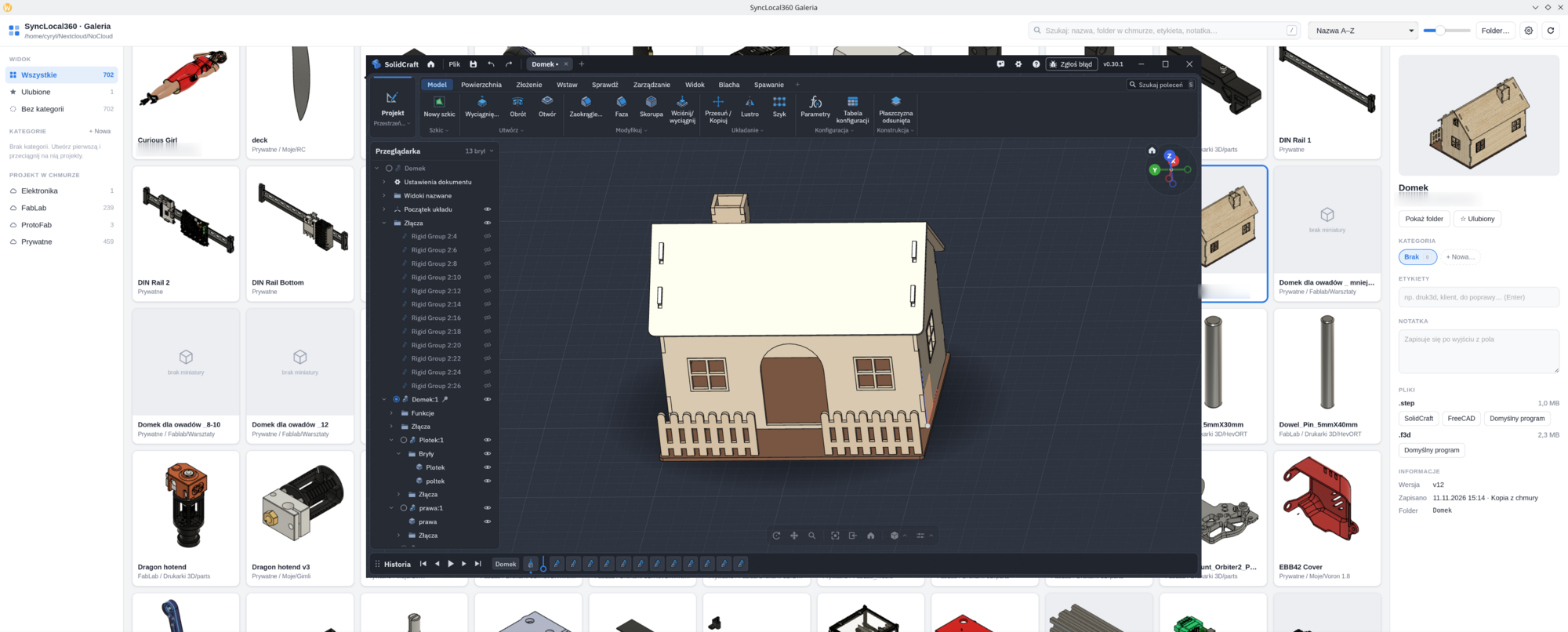
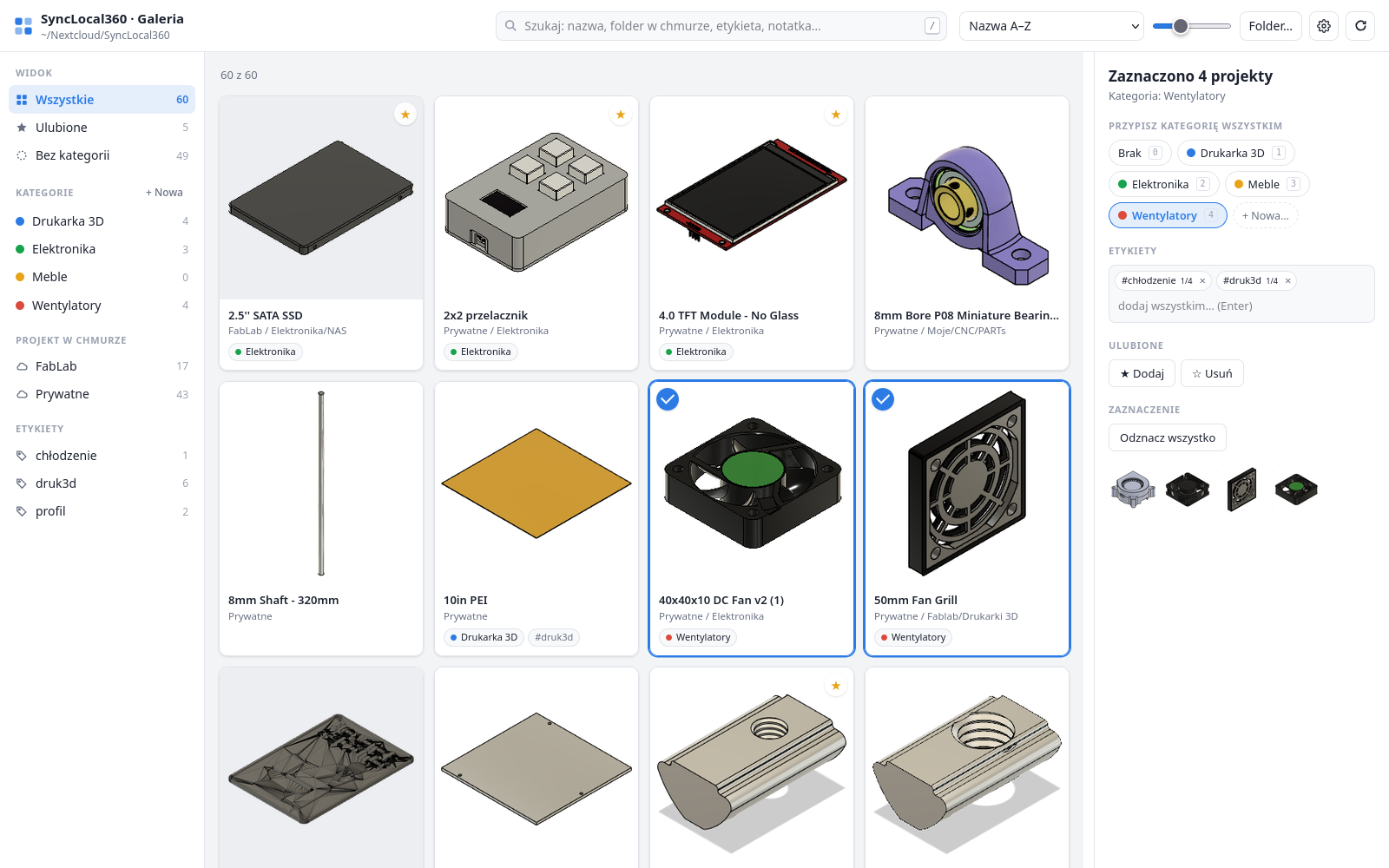
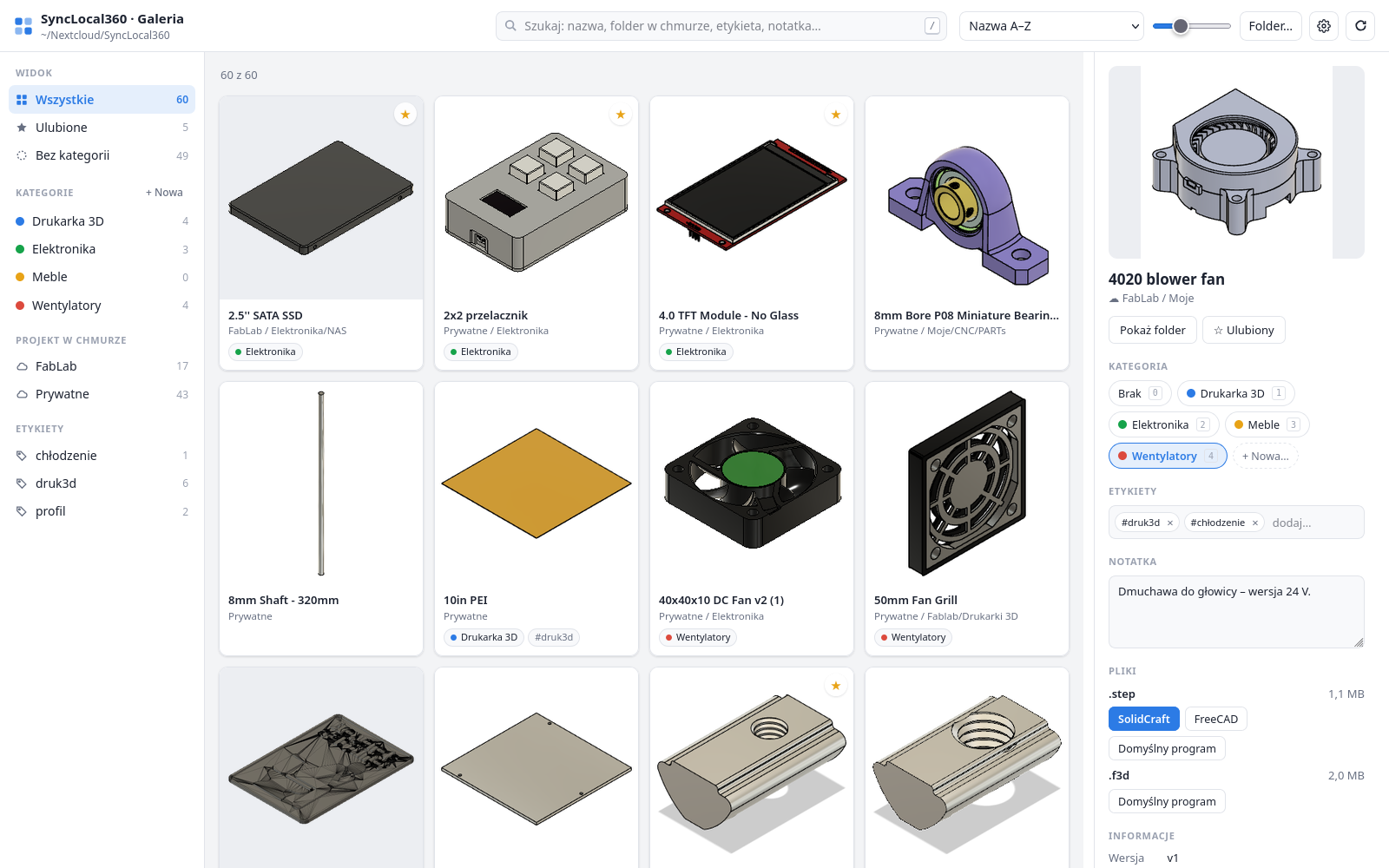
Galeria SyncLocal360: siatka miniatur projektów, kategorie po lewej, szczegóły projektu i przyciski otwierania w SolidCraft i FreeCAD po prawej
Cała chmura na dyskuProjekty i foldery jak w Fusion, najnowsza wersja każdego pliku, opcjonalnie STEP obok .f3d.
Odporne na awarieKażdy plik zapisuje się od razu. Po przerwie kopia z „Pomiń” dokańcza tylko to, czego brakuje.
Bez zamykania danychZwykłe foldery i pliki config.json. Synchronizujesz je czym chcesz: Nextcloud, Syncthing, dysk USB.

Jak to działa

Trzy kroki od chmury Fusion do Linuksa

Pobieranie odbywa się w Fusion (Windows lub macOS), a pracujesz już na Linuksie – na tych samych plikach.

Pobierz projekty z chmury

Zainstaluj dodatek w Fusion. Na karcie Bryła pojawi się panel SyncLocal360. Kliknij Kopia z chmury, zaznacz projekty i włącz eksport do STEP.

  • pliki otwierają się w tle, jeden po drugim,
  • postęp i log zapisywany na bieżąco,
  • można przerwać i wznowić w dowolnym momencie.
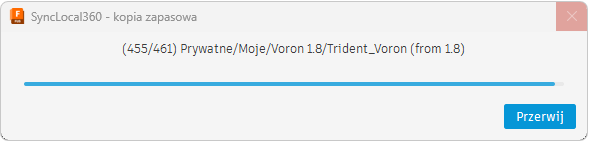
Panel SyncLocal360 na pasku narzędzi Fusion: Szybki Zapis, Kopia z chmury, Przywróć do chmury, Galeria, Ustawienia Okno postępu kopii: 455 z 461 plików

Trzymaj kopie tam, gdzie widzą je oba systemy

Folder z kopiami to zwykłe pliki. Najlepiej ustaw go w miejscu dostępnym z Windowsa i z Linuksa – wtedy Fusion zapisuje kopie, a galeria na Linuksie od razu je widzi.

  • udostępniony katalog na NAS-ie – zmapowany na Windowsie, zamontowany na Linuksie,
  • Nextcloud (albo Syncthing) – ten sam folder synchronizowany na obu komputerach,
  • kategorie, etykiety i notatki są w tym samym folderze, więc widać je w obu systemach.

Przeglądaj i otwieraj na Linuksie

Uruchom Galerię (AppImage) i wskaż folder. Szukaj, porządkuj w kategorie, a dwuklikiem otwieraj STEP w wybranym programie – FreeCAD, SolidCraft lub innym.

Model domku ze STEP otwarty z galerii w SolidCraft na Linuksie
Funkcje

Dwa narzędzia, jeden folder

Dodatek pobiera i zapisuje, galeria porządkuje i otwiera. Oba widzą te same kategorie i notatki.

Dodatek do Fusion

Windows / macOS, w Autodesk Fusion
  • Kopia z chmuryCałe projekty albo wybrane pliki, struktura folderów jak w chmurze.
  • Eksport STEPPlik .step obok każdego .f3d – do otwarcia w innych programach CAD.
  • MiniaturyPodgląd z chmury Fusion dla każdego projektu, także z polskimi znakami w nazwie.
  • Wznawianie„Pomiń pliki już zapisane” pobiera tylko nowe i zmienione – oraz brakujące STEP i miniatury.
  • Przywracanie do chmuryWgrywa kopie z powrotem, np. na nowe konto, zakładając projekty i foldery (eksperymentalne).
  • Szybki Zapis i autozapisLokalna kopia aktywnego projektu jednym kliknięciem.

Galeria na Linuksie

AppImage – bez instalacji, bez Fusion
  • Szybkie przeglądanieSetki projektów w siatce miniatur, wyszukiwanie po nazwie, folderze, etykiecie i notatce.
  • Kategorie, etykiety, notatkiKlawisze 1–9 albo przeciąganie przypisują kategorię wielu projektom naraz.
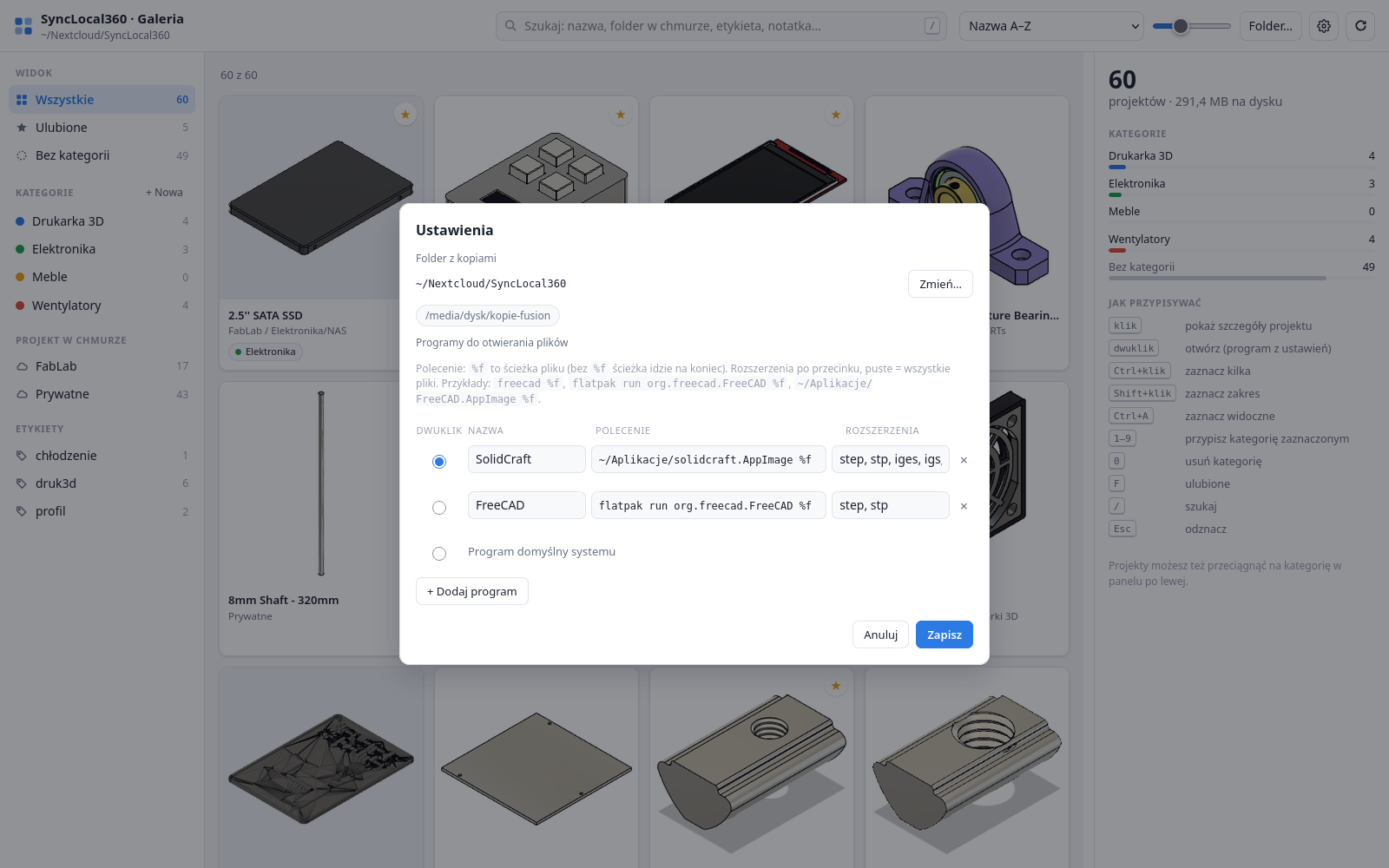
  • Otwieranie w Twoich programachLista programów z poleceniami, wybór programu na dwuklik.
  • Poprawny widok w FreeCADModel otwiera się dopasowany do okna, w widoku izometrycznym.
  • Jasny i ciemny motywDopasowuje się do ustawień systemu.
Po stronie Fusion

Galeria działa też w Fusion

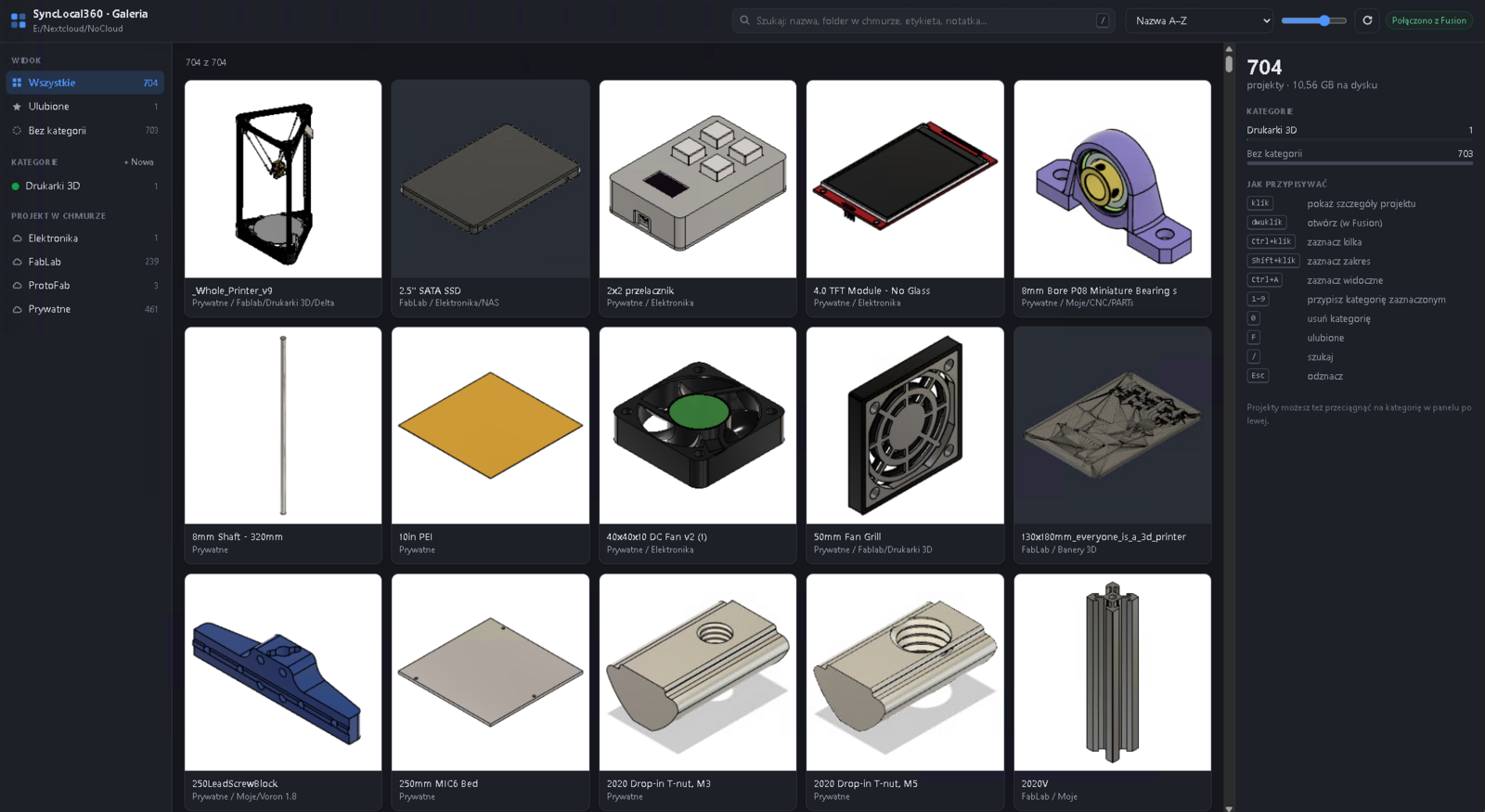
Na komputerze z Fusion przycisk Galeria otwiera tę samą galerię w przeglądarce – z przyciskami Otwórz w Fusion i Wstaw do projektu. Kategorie są wspólne z Linuksem.

Galeria SyncLocal360 w ciemnym motywie na Windowsie, połączona z Fusion: 704 projekty, 10,56 GB
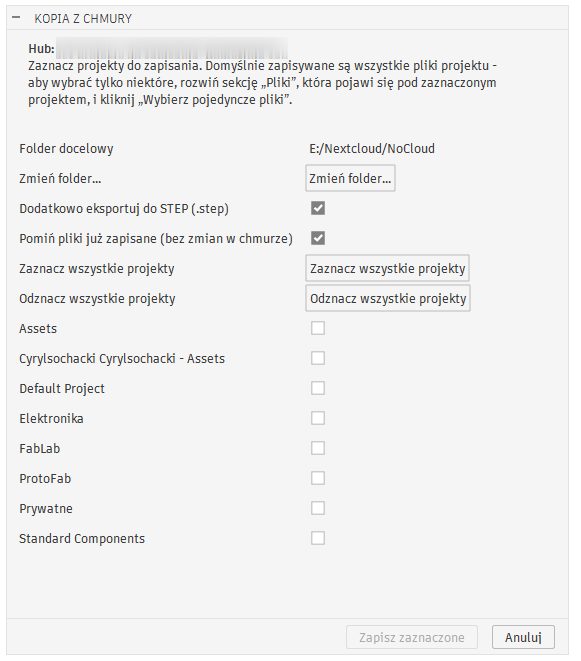
Okno Kopia z chmury
Kopia z chmury – wybór projektów, STEP, pomijanie zapisanych.
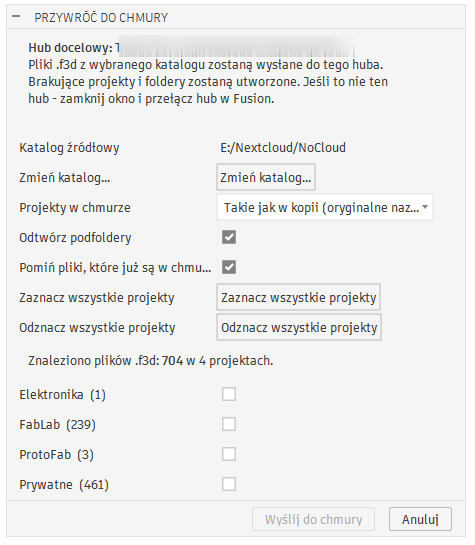
Okno Przywróć do chmury: katalog źródłowy, 704 pliki w 4 projektach
Przywróć do chmury – wgrywa kopie z powrotem, np. na nowe konto.
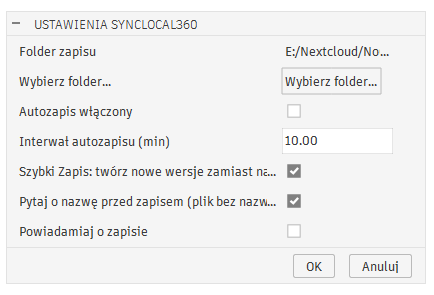
Okno ustawień dodatku: folder zapisu, autozapis, wersjonowanie
Ustawienia – folder kopii, autozapis, wersje.
Zanim zaczniesz

Co warto wiedzieć o migracji

Uczciwie o tym, czego narzędzie nie zrobi – żeby nic Cię nie zaskoczyło po przejściu na Linuksa.

Ograniczenia

  • Plik .f3d otworzy tylko Fusion. Na Linuksie pracujesz na .step.
  • STEP to sama geometria – bez historii operacji, parametrów i szkiców z Fusion. Zachowaj .f3d na wypadek powrotu.
  • Do pobrania potrzebny jest Fusion na Windows lub macOS – dodatek korzysta z jego API. Na Linuksie samego Fusion nie ma.
  • Kopia obejmuje aktywny hub (zespół) i najnowszą wersję każdego pliku, bez historii wersji z chmury.
  • Obsługiwane są projekty 3D (.f3d). Rysunki .f2d i pliki elektroniki są pomijane.
  • Przywracanie do chmury jest eksperymentalne – przetestuj je najpierw na jednym małym projekcie.
Instalacja

Pobierz i zainstaluj

Obie części są w zakładce Releases na GitHubie.

Dodatek do Fusion

plik SyncLocal360_<wersja>.zip
  1. Rozpakuj ZIP. W środku jest folder SyncLocal360 – nie zmieniaj jego nazwy.
  2. W Fusion naciśnij Shift+S → Dodatki → „+” i wskaż ten folder.
  3. Kliknij Uruchom (opcjonalnie „Uruchamiaj przy starcie”).
  4. W Ustawieniach dodatku wybierz folder na kopie.

Galeria na Linuksie

plik SyncLocal360-Galeria-<wersja>-x86_64.AppImage
  1. Nadaj prawo wykonywania i uruchom:
chmod +x SyncLocal360*.AppImage
./SyncLocal360*.AppImage
  1. Kliknij Folder… i wskaż folder z kopiami.
  2. W ustawieniach (zębatka) dodaj programy, np.:
FreeCAD (Flatpak)flatpak run org.freecad.FreeCAD %f
Dowolny AppImage~/Aplikacje/Program.AppImage %f
Pytania

Częste pytania

Ile trwa pobranie całej bazy?

Każdy plik jest otwierany i eksportowany przez Fusion, więc zależy to od wielkości modeli. Przykładowo ok. 700 plików (ok. 11 GB razem ze STEP) zajęło kilka godzin.

Fusion zawiesił się w trakcie kopii. Co teraz?

Uruchom Fusion ponownie i puść kopię jeszcze raz z zaznaczonym „Pomiń pliki już zapisane”. Każdy plik zapisuje się od razu, więc nic nie przepada, a kopia dokończy tylko brakujące pliki.

Czym otworzę modele na Linuksie?

Pliki .step otworzy m.in. FreeCAD i SolidCraft. Galeria pozwala dodać dowolny program przez polecenie z %f i wybrać, który uruchamia się po dwukliku.

Czy mogę wrócić do Fusion?

Tak. Plik .f3d zawiera cały projekt z historią. „Przywróć do chmury” wgra kopie z powrotem – także na inne konto.

Gdzie najlepiej trzymać folder z kopiami?

W miejscu, do którego mają dostęp oba systemy: w udostępnionym katalogu na NAS-ie (na Windowsie jako dysk sieciowy, na Linuksie zamontowany udział SMB) albo w folderze Nextcloud synchronizowanym na obu komputerach. Przy Nextcloud przed otwarciem galerii na Linuksie poczekaj, aż synchronizacja się skończy, i nie zmieniaj kategorii tego samego projektu jednocześnie na dwóch komputerach.

Gdzie zapisują się kategorie i notatki?

W pliku config.json każdego projektu, a lista kategorii w synclocal_gallery.json w folderze kopii. Dzięki temu galeria w Fusion i na Linuksie widzą to samo.